PowerPoint-Folien am Handy löschen: Anleitung für Android und iPhone
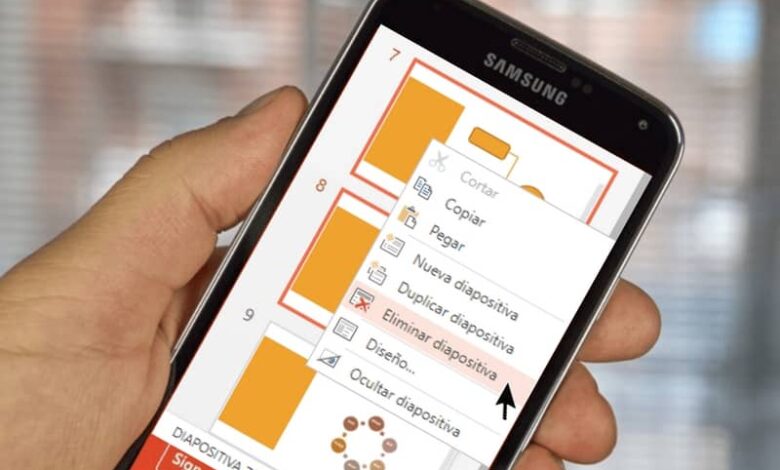
Auch unterwegs lässt sich eine Präsentation aufräumen. Die PowerPoint-App für Android, iPhone und iPad bietet die wichtigsten Funktionen dafür.
Schritt für Schritt auf dem Smartphone
- Öffnen Sie die PowerPoint-App und die gewünschte Präsentation.
- Wechseln Sie in die Ansicht mit den Folien-Miniaturen. Auf dem Handy erreichen Sie sie, indem Sie am unteren Rand ziehen oder auf das Folienübersichts-Symbol tippen.
- Tippen Sie auf die Folie, die Sie entfernen möchten, und halten Sie sie gedrückt.
- Wählen Sie im Kontextmenü Löschen bzw. Folie löschen.
Je nach App-Version und Gerät kann das Menü etwas anders aussehen. Auf Tablets sehen Sie die Miniaturen dauerhaft links.
Mehrere Folien auf einmal
Tippen Sie auf eine Folie und wählen Sie weitere aus, sofern die Auswahlfunktion in Ihrer App-Version angeboten wird. Löschen Sie dann alle gemeinsam. Ansonsten gehen Sie einzeln vor.
Löschen oder nur ausblenden?
| Aktion | Wirkung |
|---|---|
| Folie löschen | Entfernt die Folie aus der Datei |
| Folie ausblenden | Bleibt in der Datei, wird aber nicht in der Bildschirmpräsentation gezeigt (nicht in jeder Mobilversion) |
| Duplizieren | Erstellt eine Kopie, nützlich vor größeren Änderungen |
Wenn Sie unsicher sind, speichern Sie zuvor eine Kopie der Datei. In der App finden Sie dies unter Datei > Speichern unter oder über „Kopie speichern“.
Versehentlich gelöscht?
Tippen Sie sofort auf den Pfeil für Rückgängig oben in der Leiste. Ist die Datei bereits gespeichert und geschlossen, kann die Versionsverwaltung in OneDrive helfen: Dort lässt sich eine frühere Version wiederherstellen. Die automatische Speicherung ist dabei hilfreich.
Verwandte Anleitungen
Weitere Bearbeitungsschritte am Computer: Ausrichtung einer einzelnen Folie ändern und mehrere Folien auf einem Blatt drucken. Wer das Layout aller Folien auf einmal ändern will, bearbeitet die Masterfolie.
Tipps zum Aufräumen von Präsentationen
Bevor Sie Folien löschen, prüfen Sie, ob andere Folien darauf verweisen, etwa über Hyperlinks oder Inhaltsverzeichnisse. Nach dem Löschen sollten Sie die Reihenfolge noch einmal durchgehen. Auf dem Handy ist die Fläche klein, daher lohnt es sich, grobe Änderungen am Computer zu machen und am Smartphone nur kleine Korrekturen vorzunehmen. Aktivieren Sie in OneDrive die automatische Speicherung, damit die Änderungen sicher gesichert werden.
Häufige Fragen
Wo ist der Papierkorb für Folien?
Es gibt keinen. Verwenden Sie Rückgängig oder eine frühere Version der Datei.
Funktioniert das auch in der Web-Version?
Ja, dort klicken Sie die Folie mit der rechten Maustaste an und wählen „Folie löschen“.
Wird die Folie auch in der Cloud gelöscht?
Ja, wenn die Datei in OneDrive liegt und synchronisiert wird.