YouTube Kids auf dem Amazon Fire Tablet installieren – sicher und Schritt für Schritt
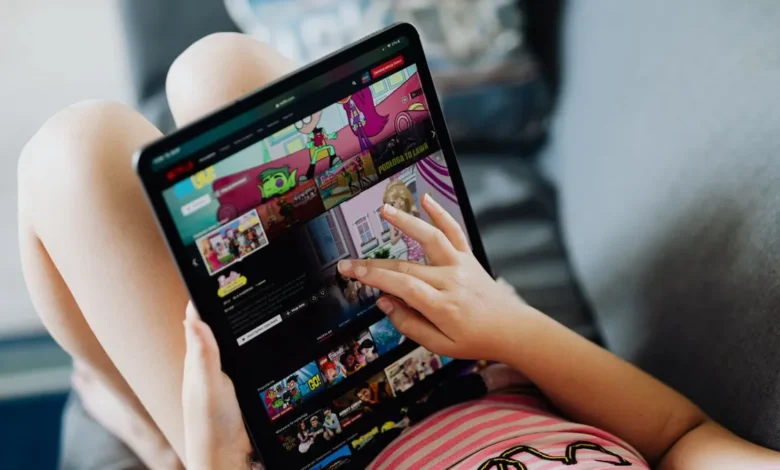
Das Fire-Tablet von Amazon ist günstig und deshalb ein beliebtes Gerät für Kinder. Doch das Betriebssystem Fire OS bringt keine Google-Dienste mit, sodass viele bekannte Apps fehlen, darunter YouTube Kids. Das Angebot von Google ist werbefinanziert, filtert Inhalte nach Altersstufen und bietet Elternfunktionen. Wer es auf dem Fire-Tablet nutzen möchte, muss etwas nachhelfen.
Voraussetzungen und Risiken
- Google-Konto: YouTube Kids braucht für die Einrichtung ein Google-Konto des Elternteils.
- Fire OS und Modell: Die Installation von Google-Apps funktioniert je nach Fire-OS-Version unterschiedlich. Bei aktuellen Modellen sind die benötigten Dateien teils andere als bei älteren.
- Quellen prüfen: Laden Sie APK-Dateien nur von seriösen Seiten, die Signaturen prüfen, etwa APKMirror. Dateien aus unbekannten Quellen können Schadsoftware enthalten.
- Keine Garantie: Amazon unterstützt die Installation von Google-Apps nicht offiziell, Updates von Fire OS können sie wieder stören.
- Speicher: Die Google-Dienste benötigen Platz. Mit einer microSD-Karte schaffen Sie Reserven, siehe Speicherplatz des Fire-Tablets erhöhen.
Variante 1: Google Play Store installieren, dann YouTube Kids laden
- Aktivieren Sie die Installation aus unbekannten Quellen: Einstellungen > Sicherheit > Apps aus unbekannten Quellen (bei neueren Versionen erlauben Sie es für den jeweiligen Browser oder Dateimanager).
- Laden Sie die vier benötigten APK-Dateien passend zu Ihrem Fire-OS-Stand herunter: Google Account Manager, Google Services Framework, Google Play Services und Google Play Store. Bei neueren Geräten sind die Versionen je nach Modell verschieden; die Hinweise in Anleitungen für Ihr genaues Modell sind maßgeblich.
- Installieren Sie die Dateien in genau dieser Reihenfolge mit einem Dateimanager und starten Sie das Tablet neu.
- Öffnen Sie den Play Store, melden Sie sich mit dem Google-Konto an und suchen Sie nach YouTube Kids. Installieren Sie die App.
Ein Beispiel für den Weg zu Google-Apps auf diesem Gerät finden Sie in den Beiträgen zu Google Chrome auf dem Fire-Tablet und WhatsApp auf dem Kindle Fire.
Variante 2: YouTube Kids direkt als APK installieren
Haben Sie den Play Store nicht eingerichtet, lässt sich die App auch als einzelne APK laden. Suchen Sie die aktuelle Version von YouTube Kids auf einer vertrauenswürdigen Seite und wählen Sie die zur Architektur Ihres Tablets passende Variante (meist arm64-v8a oder armeabi-v7a). Öffnen Sie die Datei mit einem Dateimanager und installieren Sie sie. Ohne die Google-Dienste im Hintergrund kann es sein, dass die App sich nicht anmelden lässt oder abstürzt; dann ist Variante 1 nötig. Außerdem erhält die App keine automatischen Updates; Sie müssen neue Versionen selbst laden.
| Methode | Aufwand | Vorteile | Nachteile |
|---|---|---|---|
| Play Store nachrüsten | mittel | Updates, viele weitere Apps | Mehrere APKs, Modellabhängigkeit |
| YouTube Kids per APK | gering | Schnell erledigt | Keine Updates, kann instabil sein |
| Amazon Kids / Fire for Kids | gering | Offiziell, mit Zeitlimits | Anderes Angebot als YouTube Kids |
| Browser-Nutzung | gering | Keine Installation | Weniger Kindersicherung |
Einrichtung und Kindersicherung in YouTube Kids
Beim ersten Start folgt die Einrichtung durch einen Erwachsenen: Sie bestätigen die Elternrolle, melden sich mit dem Google-Konto an, legen ein Kinderprofil an und wählen die Altersstufe, etwa „Vorschule“, „Jünger“ oder „Älter“. Zusätzlich lässt sich der Modus Nur freigegebene Inhalte wählen, bei dem das Kind nur Videos, Kanäle und Sammlungen sieht, die Sie ausgewählt haben. Über das Schloss-Symbol stellen Sie einen Timer ein, schalten die Suche aus oder blockieren einzelne Videos. Ein selbst gewählter Eltern-Code verhindert, dass das Kind Einstellungen ändert. Kein Filter ist perfekt: Schauen Sie gelegentlich mit und sprechen Sie mit Ihrem Kind über das Gesehene.
Alternative: Amazon Kids und Kinderprofile
Amazon bietet auf Fire-Tablets Kinderprofile mit Zeitlimits, Altersfiltern und Lernzielen. Ein Abo namens Amazon Kids+ (früher FreeTime Unlimited) bündelt Apps, Bücher und Videos; die Verfügbarkeit hängt vom Land ab. Wer keine Google-Dienste installieren will, fährt damit sicherer. Auch Spiele und Apps aus dem Amazon Appstore lassen sich für das Profil freigeben. Die Verwaltung erfolgt im Eltern-Dashboard. Für ältere Kinder lohnt zudem ein Blick auf Plex auf Fire TV, um eigene Medien zu streamen.
Probleme bei der Installation lösen
- „App nicht installiert“: Meist passt die APK-Version nicht zum Gerät. Laden Sie eine andere Variante oder ältere Version.
- Play Store öffnet sich nicht: Prüfen Sie, ob alle vier Pakete in der richtigen Reihenfolge installiert wurden, und starten Sie neu. Löschen Sie notfalls den Cache laut Fire-Cache leeren.
- Anmeldung scheitert: Zwei-Faktor-Bestätigung prüfen und gegebenenfalls ein App-Passwort verwenden.
- Kein Ton: Schauen Sie in Fire-Tablet ohne Ton beheben.
Häufige Fragen
Gibt es YouTube Kids im Amazon Appstore?
Nein, die App wird dort nicht angeboten. Sie müssen sie über den Play Store oder als APK installieren.
Ist die Installation per APK sicher?
Nur bei seriösen Quellen. Prüfen Sie, dass die Datei von Google signiert ist, und vermeiden Sie Seiten mit versteckten Downloads.
Funktioniert YouTube Kids im Browser?
Das hängt vom Gerät und von Googles Angebot ab. Als Notlösung lässt sich YouTube im Browser mit aktiviertem eingeschränkten Modus nutzen, bietet aber weniger Kinderschutz.
Was kostet YouTube Kids?
Die App ist kostenlos, finanziert sich über Werbung; ein Premium-Abo entfernt sie.