Facebook Messenger: Was er ist und wie Sie ihn benutzen – die wichtigsten Funktionen
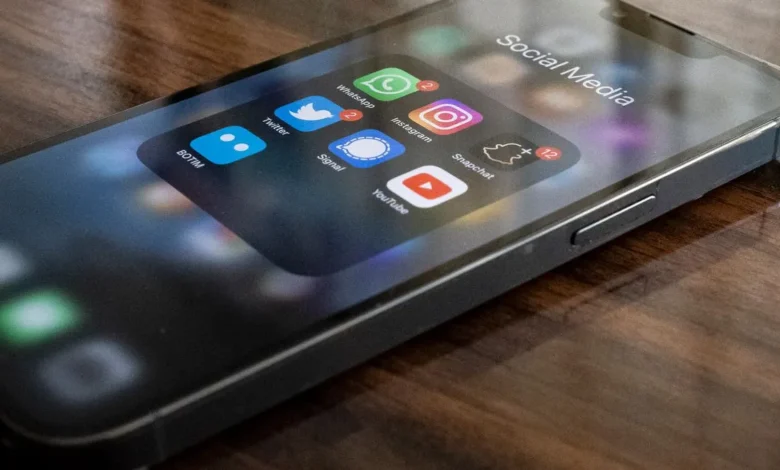
Früher war der Messenger Teil der Facebook-Haupt-App, heute läuft er als eigenständige Anwendung, die auch ohne tiefergehende Facebook-Nutzung funktioniert. Wer neu einsteigt, findet hier die wichtigsten Funktionen im Überblick.
Erste Schritte: Messenger einrichten
- Laden Sie die Messenger-App aus dem App Store oder Play Store herunter, oder öffnen Sie messenger.com im Browser.
- Melden Sie sich mit Ihrem Facebook-Konto an. Alternativ lässt sich der Messenger auch mit nur einer Telefonnummer ohne vollständiges Facebook-Profil nutzen, je nach Region und aktueller Verfügbarkeit dieser Option.
- Erlauben Sie bei Bedarf den Zugriff auf Kontakte, um Freunde leichter zu finden, die bereits Messenger nutzen.
Nachrichten senden und empfangen
Tippen Sie auf das Stift-/Plus-Symbol, um einen neuen Chat zu beginnen, wählen Sie einen oder mehrere Kontakte aus und schreiben Sie Ihre Nachricht in das Eingabefeld unten. Neben reinem Text lassen sich Emojis, GIFs, Sticker, Fotos, Videos, Sprachnachrichten und der eigene Standort teilen.
Wichtige Funktionen im Überblick
| Funktion | Beschreibung |
|---|---|
| Einzelchat | Private Unterhaltung mit einer Person |
| Gruppenchat | Unterhaltung mit mehreren Personen gleichzeitig, mit eigenem Namen und Gruppensymbol |
| Sprach- und Videoanrufe | Kostenlose Anrufe über das Internet, auch in Gruppen |
| Reaktionen | Schnelle Antworten per Emoji auf einzelne Nachrichten, ohne selbst zu tippen |
| Story | Kurzzeitig sichtbare Fotos/Videos, ähnlich wie bei Instagram |
| Verschwindende Nachrichten | Nachrichten, die nach dem Lesen automatisch gelöscht werden (verschlüsselte Chats) |
Gruppenchats erstellen und verwalten
- Tippen Sie auf das Stiftsymbol für einen neuen Chat.
- Wählen Sie mehrere Kontakte gleichzeitig aus.
- Vergeben Sie optional einen Gruppennamen und ein Gruppenbild.
- Innerhalb des Chats lassen sich später weitere Personen hinzufügen oder entfernen, sofern Sie die entsprechende Berechtigung haben.
Wie Sie lästige Gruppen melden oder sich aus ihnen entfernen, beschreibt der Beitrag lästige Messenger-Gruppen melden.
Private Unterhaltungen: Verschlüsselte Chats
Für besonders sensible Gespräche bietet der Messenger die Option eines Ende-zu-Ende-verschlüsselten Chats. Tippen Sie dafür beim Anlegen eines neuen Chats auf die entsprechende Option. Solche Chats lassen sich oft zusätzlich mit einem Zeitlimit versehen, nach dem Nachrichten automatisch verschwinden.
Benachrichtigungen und Datenschutz anpassen
- Benachrichtigungen: Über Ihr Profilbild → Benachrichtigungen und Töne lassen sich Töne und Vorschauen pro Chat oder global einstellen.
- Online-Status verbergen: Unter Aktiver Status können Sie festlegen, ob andere sehen, wann Sie zuletzt aktiv waren.
- Nachrichtenanfragen: Nachrichten von Personen, die nicht mit Ihnen befreundet sind, landen zunächst in einem separaten Ordner „Anfragen“, bis Sie sie annehmen.
Wie Sie die Tonfunktionen der zugehörigen Facebook-App separat steuern, lesen Sie im Beitrag Facebook-App-Ton auf Android und iPhone deaktivieren.
Audio- und Videoanrufe
Öffnen Sie einen bestehenden Chat und tippen Sie oben auf das Telefon- oder Kamera-Symbol, um einen Anruf zu starten. Gruppenanrufe mit mehreren Teilnehmern sind ebenso möglich; weitere Personen lassen sich während eines laufenden Anrufs hinzufügen. Zum Deaktivieren von Videoanrufen in bestimmten Chats siehe Facebook-Messenger-Videoanrufe deaktivieren.
Nachrichten verwalten und löschen
Einzelne Nachrichten lassen sich per langem Antippen und der Option „Entfernen“ sowohl nur für sich selbst als auch für alle Beteiligten (innerhalb eines bestimmten Zeitfensters) löschen. Ganze Unterhaltungen entfernen Sie über die Chat-Liste; die genauen Schritte beschreibt Facebook-Messenger-Gespräche für immer löschen, und wer gleich alle Nachrichten auf einmal entfernen möchte, findet den Weg unter alle Messenger-Nachrichten auf einmal löschen.
Messenger auf mehreren Geräten gleichzeitig nutzen
Der Messenger synchronisiert Unterhaltungen zwischen Smartphone, Tablet und der Browserversion automatisch, solange Sie überall mit demselben Konto angemeldet sind. Eine Nachricht, die Sie am PC lesen, wird auch auf dem Handy als gelesen markiert. Für Nutzer, die beruflich und privat trennen möchten, bietet es sich an, auf dem Arbeitsrechner nur die Browserversion zu verwenden und Benachrichtigungen dort gezielt auszuschalten, während das Smartphone weiterhin alle Hinweise anzeigt.
Messenger-Tipps für mehr Sicherheit
Gehen Sie sparsam mit privaten Informationen um und nehmen Sie Kontaktanfragen nur von Personen an, die Sie kennen. Prüfen Sie Links in Nachrichten, bevor Sie sie öffnen, denn Betrugsversuche verbreiten sich oft über Chats. Aktivieren Sie in den Einstellungen die App-Sperre mit Fingerabdruck oder Gesichtserkennung, wenn Ihr Gerät das unterstützt.
Zusammenfassung
Der Messenger verbindet Chats, Gruppen, Anrufe und Medien in einer App. Richten Sie Benachrichtigungen und Datenschutz nach Ihren Wünschen ein, nutzen Sie verschlüsselte Chats für Vertrauliches und gehen Sie vorsichtig mit unbekannten Links um. Dann ist er eine praktische Ergänzung zu anderen Messengern, vor allem für Kontakte, die ohnehin Facebook verwenden.
Häufige Fragen
Brauche ich ein Facebook-Konto, um den Messenger zu nutzen?
In vielen Regionen lässt sich der Messenger auch ohne vollständiges Facebook-Profil, nur mit einer Telefonnummer, einrichten; die Verfügbarkeit dieser Option kann sich je nach Land ändern.
Ist der Messenger kostenlos?
Ja, Nachrichten, Sprach- und Videoanrufe über den Messenger sind kostenlos, es fällt lediglich der reguläre Datenverbrauch Ihres Internettarifs an.
Kann ich im Messenger auch Dateien wie PDFs versenden?
Ja, über die Büroklammer- oder Plus-Schaltfläche im Chat lassen sich verschiedene Dateitypen anhängen.
Was bedeutet ein ausgefüllter Kreis neben dem Profilbild?
Er zeigt meist an, dass die Person gerade online beziehungsweise kürzlich aktiv war, sofern diese Funktion nicht deaktiviert wurde.


