iPhone hängt oder reagiert nicht: Lösungen und Neustart erzwingen
Ein eingefrorenes iPhone ist ärgerlich, aber selten ein Totalschaden. In den meisten Fällen blockiert eine App oder das System, und ein erzwungener Neustart genügt. Hier sind die Schritte in sinnvoller Reihenfolge.
Erst die einfachen Ursachen prüfen
- Akku leer: Schließen Sie das Gerät mindestens 30 Minuten an ein funktionierendes Ladegerät an.
- Display verschmutzt: Reinigen Sie den Bildschirm und entfernen Sie Schutzfolie oder Hülle, die auf das Glas drücken.
- Nasse Finger: Feuchtigkeit stört den Touchscreen.
- Zu wenig Speicher: Ein fast voller Speicher macht das System träge.
Neustart erzwingen je nach Modell
| Modell | Tastenfolge |
|---|---|
| iPhone 8, SE (2. und 3. Generation) und neuer | Lauter kurz drücken, Leiser kurz drücken, dann die Seitentaste halten, bis das Apple-Logo erscheint |
| iPhone 7 und 7 Plus | Leiser-Taste und Seitentaste gleichzeitig halten, bis das Logo erscheint |
| iPhone 6s, SE (1. Generation) und älter | Home-Taste und Ein/Aus-Taste gleichzeitig halten, bis das Logo erscheint |
Das Logo erscheint nach rund zehn Sekunden. Lassen Sie die Tasten nicht zu früh los. Dabei gehen keine Daten verloren.
Wenn es nach dem Neustart wieder hängt
- Aktualisieren Sie iOS unter Einstellungen > Allgemein > Softwareupdate.
- Löschen Sie Apps, die zum Zeitpunkt des Hängens liefen, und installieren Sie sie neu.
- Geben Sie Speicherplatz frei, mindestens einige Gigabyte.
- Setzen Sie die Einstellungen zurück (Allgemein > iPhone übertragen/zurücksetzen > Zurücksetzen), ohne Daten zu löschen.
Wiederherstellungsmodus am Computer
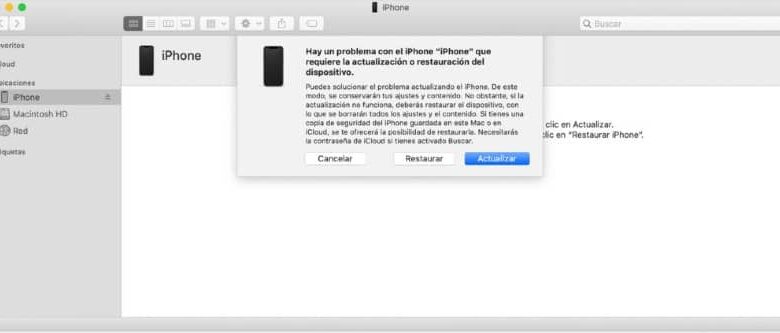
Bleibt das iPhone beim Apple-Logo hängen, schließen Sie es an einen Mac (Finder) oder PC (Apple Geräte-App oder iTunes) an, versetzen es mit der passenden Tastenfolge in den Wiederherstellungsmodus und wählen zuerst Aktualisieren. Dabei bleiben Ihre Daten erhalten. Erst wenn das scheitert, wählen Sie Wiederherstellen; dann werden alle Daten gelöscht, und Sie spielen ein Backup ein. Wenn der Akku Probleme macht, prüfen Sie mit unserer Anleitung, wie Sie den Zustand des iPhone-Akkus feststellen.
Hardwaredefekt oder Software?
Reagiert das Display nur an einzelnen Stellen nicht, spricht das für einen Hardwareschaden nach einem Sturz oder Wasserkontakt. Dann lohnt sich ein Besuch beim Apple Store oder einem Servicepartner. Ähnliche Hinweise gelten, wenn die Berührung auf einem Samsung-Gerät nicht funktioniert.
Häufige Fragen
Gehen beim erzwungenen Neustart Daten verloren?
Nein. Nur nicht gespeicherte Eingaben in der gerade geöffneten App sind verloren.
Wie lange sollte ich laden, bevor ich aufgebe?
Etwa 30 Minuten. Bleibt der Bildschirm dann schwarz, probieren Sie ein anderes Kabel und Netzteil.
Hilft eine Wiederherstellung immer?
Bei Softwareproblemen meist ja. Bei Hardwaredefekten nicht, dann braucht das Gerät eine Reparatur.


