So zeigen Sie den Twitch-Chat während des Spielens an – Halten Sie den Chat immer sichtbar
Als dieser Online-Gaming-Wahn begann, dachte niemand einen Moment daran, dass eine Seite erstellt werden könnte, die es Ihnen ermöglichen würde, so viele Dinge zu tun. Denn Sie können nicht nur live spielen, sondern auch Musik hören und Videos aller Art anschauen.
Aber auch, während Sie Spaß haben, können Sie Geld verdienen. Aber in diesem Artikel werden wir Ihnen einen anderen Aspekt der Website zeigen und Ihnen sagen, wie Sie den Twitch-Chat während des Spielens sehen können – Halten Sie den Chat immer sichtbar.
So sehen Sie den Twitch-Chat während des Spielens – Halten Sie den Chat immer sichtbar
Twitch ist eine ideale Plattform für Liebhaber von Videospielen, bei denen es sie überhaupt nicht stört, Stunden hinter dem Monitor zu verbringen. Sie können auch Inhalte erstellen und die Kommentare aller Mitglieder ihrer Community lesen, die gerade mit ihnen interagieren. Aber die sogenannten Streamer nutzen dafür meist zwei Monitore und verpassen so nichts.
Aber für viele von ihnen ist diese Option nicht möglich und sie können nur einen einzigen Monitor haben und da macht sich der Ärger der Streamer bemerkbar. Da es auf einem einzelnen Bildschirm meist sehr unkomfortabel ist, wenn man nicht weiß, wie man ihn konfiguriert. Aus diesem Grund zeigen wir Ihnen, wie Sie den Twitch-Chat während des Spielens anzeigen können – Halten Sie den Chat immer sichtbar.
So zeigen Sie den Twitch-Chat während des Spielens an – Halten Sie den Chat immer sichtbar
Sie haben nie gedacht, als Sie Ihr Konto auf Twitch erstellt haben, dass dies die beste Option wäre, die Sie gewählt haben. Natürlich gibt es andere, aber wenn Sie diese gründlich kennen, werden Sie sicherlich stecken bleiben. Damit Sie dieses offensichtliche Problem lösen können, werden wir eine Anwendung verwenden, die Sie, sobald Sie sie verwenden, sehr bereuen werden, sie nicht schon einmal gefunden zu haben.
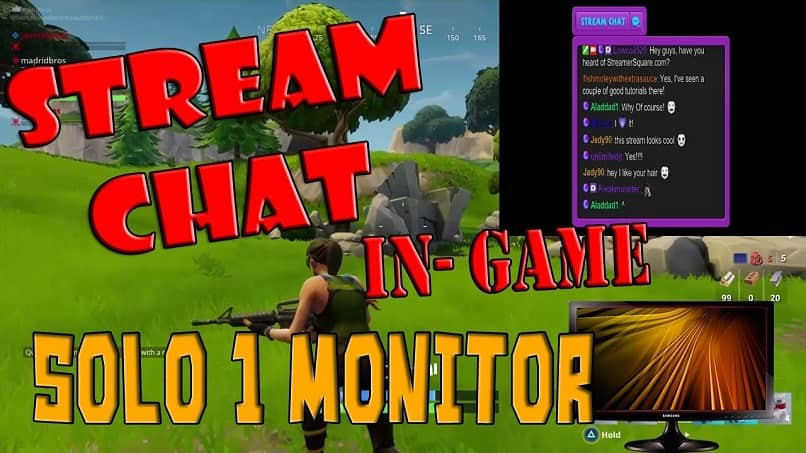
Und wir übertreiben nicht, wenn wir Ihnen sagen, dass es wirklich eine ausgezeichnete Anwendung ist und sie Restream Chat heißt. Für Sie ist Restream nichts anderes als ein Dienst, mit dem Sie Ihre Veranstaltungen gleichzeitig auf mehreren Plattformen übertragen können. Und dies ist unter anderem eine der Haupttugenden, die die Aufmerksamkeit der Streamer am meisten auf sich zieht.
Sie können, wenn Sie möchten, dasselbe Ereignis und gleichzeitig auf Plattformen wie YouTube Gaming, Mixer und Twitch übertragen. So wird dieses Unternehmen unterstützt und seine Dienstleistungen sind zweifellos wirklich großartig. Aber hier werden wir über den Restream-Chat sprechen, mit dem Sie den Twitch-Chat sehen können, während Sie spielen, und Sie werden den Chat immer sichtbar haben.
Wie es funktioniert und wir den Restream-Chat verwenden können
Wenn Sie einen Stream erstellt haben und ihn übertragen möchten, sehen Sie bei Verwendung dieser Anwendung alle Übertragungs-Chats in einem einzigen Fenster. Auf so einfache Weise, aber was wirklich mächtig ist, ist die Art und Weise, wie Sie dieses Fenster und die verschiedenen Optionen, die es Ihnen erlaubt, anpassen können. Jetzt erklären wir Ihnen, wie man es benutzt.
Zunächst müssen Sie die PC-Version von der Hauptseite von Restream Chat herunterladen. Sobald dieser Schritt abgeschlossen ist, müssen Sie ein Konto erstellen und die Sitzung starten. Jetzt müssen Sie vom Restream-Chat-Dashboard aus auf die Option Kanal hinzufügen klicken. Und Sie werden Ihren Twitch-Kanal auswählen und auf diese Weise das Menü aus der Chat-Eingabe der Anwendung verwenden können.
Der nächste Schritt besteht darin, zur Konfigurationsoption zu gehen, die sich in der unteren rechten Ecke im Symbol Einstellungen befindet. Hier finden Sie verschiedene Optionen, um das Aussehen des Chatfensters zu verändern. Sie können die Deckkraft einstellen sowie verhindern, dass das Chatfenster während des Spielens aktiviert wird, oder die Option, dass das Fenster oben angezeigt wird.
Und voila, Sie haben Ihr Chat-Fenster bereits konfiguriert und können, wenn Sie möchten, mit der Erstellung Ihrer Sendungen beginnen und die Twitch-Streams monetarisieren, wenn Sie dies bereits tun.
Wenn Sie sich mit dem Chat-Fenster vertraut machen, können Sie die Anpassungen vornehmen, mit denen Sie sich in Ihren Spielen wohler fühlen, und hier erfahren Sie, wie Sie den Twitch-Chat während des Spiels anzeigen und den Chat immer sichtbar halten.