So konfigurieren Sie Hintergrunddaten auf Xiaomi Mi Band – Schritt für Schritt
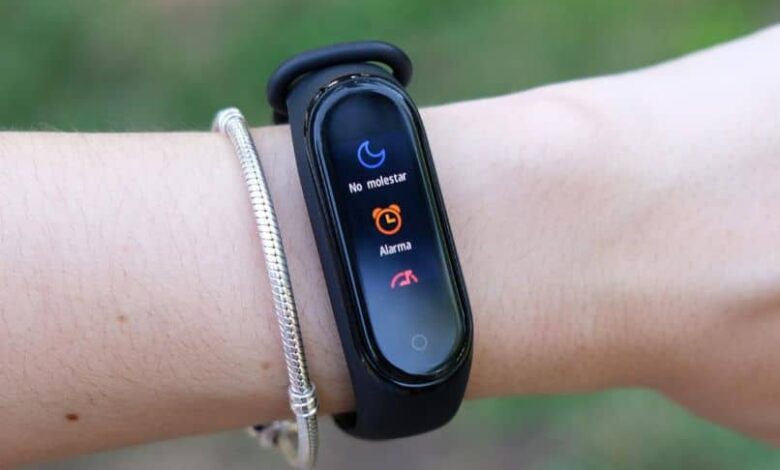
Wie Sie sehen können, ist dieses als Mi Band bekannte Tool, das von der chinesischen Firma Xiaomi entwickelt wurde, sehr vielseitig und es können verschiedene Konfigurationen damit vorgenommen werden. In früheren Sitzungen konnten wir Ihnen zeigen, wie Sie den Bildschirm oder das WatchFace auf sehr einfache Weise anpassen können. Aber jetzt zeigen wir Ihnen eine andere Konfiguration.
Wenn Sie diese Armband-App zum ersten Mal verwenden, können Sie mit Hilfe dieser Anleitung Hintergrunddateneinstellungen auf Xiaomi Mi Band vornehmen. Wir bitten Sie nur, weiterzulesen und diese erstaunliche Funktion zu erkunden und sie wie ein Experte zu beherrschen. Im Folgenden erklären wir im Detail, was Sie tun sollten.
So legen Sie Hintergrunddaten auf Xiaomi Mi Band fest
Wenn Sie ein Benutzer sind, der diese Geräte seit einiger Zeit verwendet, sollten Sie wissen, dass bestimmte Bedingungen erforderlich sind. Wenn es Ihr erstes Mal ist, nennen wir Ihnen auch, was Sie beachten müssen, um das Beste aus diesem Tool herauszuholen.
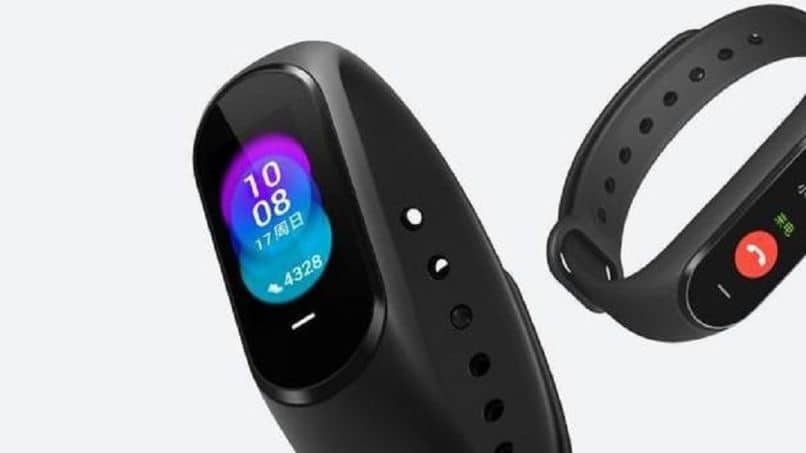
Die Xiaomi Mi Band-Armbänder funktionieren mit der Anwendung auf Ihrem Mobiltelefon. Aus diesem Grund muss Bluetooth immer eingeschaltet sein. Ein weiterer Aspekt, den Sie beachten sollten und den wir in diesem Artikel ansprechen werden, ist die Konfiguration der Daten im Hintergrund.
Um diese einfache Konfiguration durchzuführen, gehen wir zum oberen Rand des Gerätebildschirms und rutschen nach unten. Auf diese Weise haben wir Zugriff auf das Bedienfeld, hier können wir sofort überprüfen, ob Bluetooth aktiviert ist. Nachdem wir die Überprüfung durchgeführt haben, gehen wir zum Symbol des kleinen Truthahns.
Wenn wir es finden, drücken wir es und diese Aktion öffnet das Konfigurationsfenster, hier suchen wir nach den Optionen, die mit Daten zu tun haben. Je nachdem, welches mobile Modell Sie verwenden, kann die Position dieser Option variieren. In dem von uns verwendeten Mobiltelefon finden wir diese Option im Abschnitt Internet und Netzwerke.
Dann müssen wir die Datennutzungsoption und dann die Datensparoption auswählen. Wenn wir eintreten, sehen wir, dass es deaktiviert ist und wir es aktivieren müssen. Wir sehen auch die Information, dass es Anwendungen gibt, die Daten uneingeschränkt nutzen können, wenn der Datensparmodus aktiviert ist.
Wir werden in diesem Abschnitt auswählen und alle Anwendungen beobachten, die wir aktivieren können. Jetzt suchen wir nach der Mi Fit-Anwendung und müssen sie aktivieren, indem wir den Verschluss auf der rechten Seite auswählen.
Wir müssen auch die Gelegenheit nutzen, andere Anwendungen wie Twitter, WhatsApp usw. zu aktivieren. damit uns die Benachrichtigungen viel schneller erreichen und wir sie zur Hand haben.
Battery Optimizer-Einstellungen
Es ist auch wichtig, dass wir eine letzte Konfiguration vornehmen. Und das hat mit dem Batteriesparmodus zu tun, der standardmäßig aktiviert ist. Wenn dies der Fall ist, können die Anwendungen geschlossen oder automatisch geschlossen werden, wenn das Telefon erkennt, dass sie nicht verwendet werden.
Dazu müssen wir zur Mi Fit- Anwendung gehen, darin finden wir die Batterieoption, wählen sie aus und führen uns dann zu einem anderen Fenster. Darin gehen wir nach unten, bis wir die Option Batterieoptimierung finden. Wir geben ein, wir finden das Drei-Punkte-Symbol, wir drücken und in den Optionen wählen Sie Alle.

Suchen Sie nun nach der Mi Fit-Anwendung, wählen Sie sie aus und ein Feld wird darin angezeigt. Sie müssen die Option Nicht optimieren auswählen und dann auf Fertig drücken. Auf diese Weise haben wir die Daten im Hintergrund in Xiaomi Mi Band konfiguriert.


![Photo of So aktualisieren Sie die iPhone-Firmware oder -Software [Schritt-für-Schritt-Lösung]](https://technischetipps.com/wp-content/uploads/2022/07/manos-telefono-390x220.jpg)