SIM-Karte in ein Samsung Galaxy einlegen: Schritt für Schritt
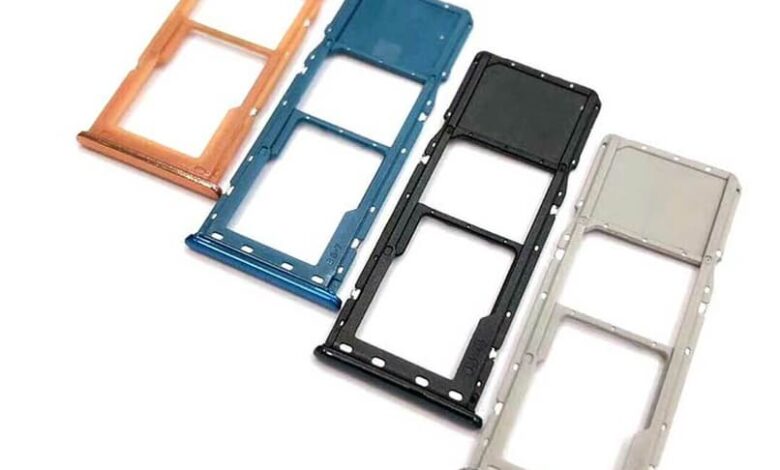
Ob neues Handy oder Providerwechsel: Das Einlegen der SIM-Karte dauert eine Minute, wenn man weiß, wo der Halter sitzt. Die Lage unterscheidet sich je nach Modell, die Handgriffe sind aber überall ähnlich.
Wo sitzt der Kartenhalter?
Bei den meisten aktuellen Galaxy-Modellen der A-, S- und Z-Serie befindet sich der Halter an der Unterkante oder an der Seite. Dort erkennen Sie ein winziges Loch neben einer schmalen Fuge. Ältere Modelle, etwa manche Galaxy-A-Geräte, haben die SIM unter einer abnehmbaren Rückabdeckung oder neben dem Akku. Im Zweifel hilft die Anleitung zu Ihrem Modell.
SIM-Karte einlegen
- Schalten Sie das Handy aus.
- Stecken Sie das beiliegende SIM-Werkzeug (oder eine aufgebogene Büroklammer) vorsichtig in das Loch, bis das Fach herausspringt.
- Ziehen Sie den Halter gerade heraus.
- Legen Sie die Nano-SIM mit den goldenen Kontakten nach unten und der abgeschnittenen Ecke passend zur Aussparung ein.
- Schieben Sie den Halter gerade zurück, ohne zu drücken oder zu verkanten.
- Schalten Sie das Handy ein und geben Sie bei Bedarf die PIN ein.
Welche Kartengröße brauche ich?
| Typ | Größe | Verwendung |
|---|---|---|
| Mini-SIM | 25 × 15 mm | Sehr alte Handys, passt nicht ins Galaxy |
| Micro-SIM | 15 × 12 mm | Ältere Galaxy-Modelle |
| Nano-SIM | 12,3 × 8,8 mm | Aktuelle Galaxy-Modelle |
| eSIM | fest verbaut | Neuere Modelle, Aktivierung per QR-Code oder App |
Die Anbieter liefern meist eine Kombikarte mit allen drei Größen zum Ausbrechen. Schneiden Sie nichts selbst zurecht.
microSD-Karte einsetzen
Manche Galaxy-Modelle besitzen ein zweites Fach oder einen Hybrid-Slot, in dem entweder eine zweite SIM oder eine microSD-Karte Platz findet. Legen Sie die Speicherkarte mit den Kontakten nach unten in die passende Mulde. Nach dem Start erkennt das Handy die Karte und bietet an, sie zu formatieren oder zu nutzen.
Karte wieder entfernen
Gehen Sie wie beim Einlegen vor: ausschalten, Halter herausziehen, Karte entnehmen. Wird die Karte nicht erkannt, hilft oft ein Neustart oder das saubere Wischen der Kontakte. Dazu passt unser Beitrag, warum ein Handy die SIM-Karte nicht erkennt. Für die Tonqualität bei Samsung lesen Sie auch Dolby Atmos auf dem Galaxy aktivieren.
Häufige Fragen
Kann ich die SIM-Karte bei laufendem Gerät wechseln?
Technisch oft ja, empfohlen ist es nicht. Schalten Sie das Handy besser vorher aus.
Ich finde kein Loch für das SIM-Werkzeug. Was nun?
Dann sitzt die SIM vermutlich unter der Rückabdeckung. Hebeln Sie die Abdeckung vorsichtig an der Kerbe ab.
Funktionieren zwei SIM-Karten gleichzeitig?
Bei Dual-SIM-Modellen ja, entweder mit zwei Nano-SIMs oder einer SIM plus eSIM.


