Zuletzt verwendete und vorgeschlagene Apps aus dem Dock am Mac entfernen
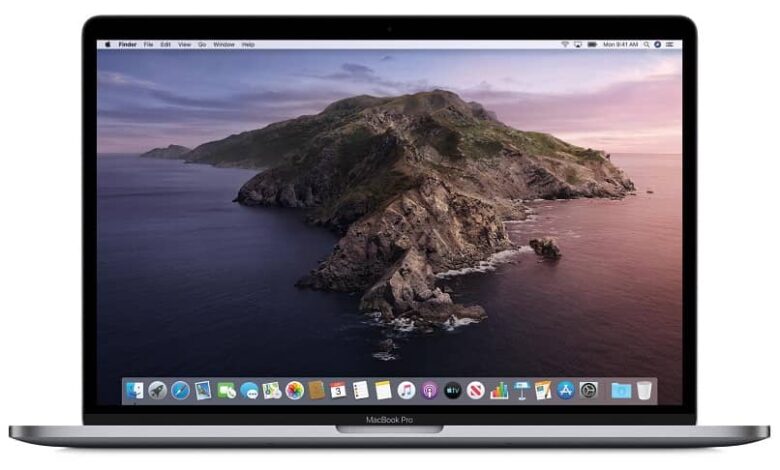
Am rechten Ende des Docks erscheinen oft Apps, die Sie nicht selbst angeheftet haben: die zuletzt geöffneten und von macOS vorgeschlagene. Das sorgt für Unordnung. Mit wenigen Klicks räumen Sie das Dock auf.
Vorgeschlagene und zuletzt verwendete Apps abschalten
- Öffnen Sie das Apple-Menü und wählen Sie Systemeinstellungen.
- Klicken Sie auf Dock (oder „Schreibtisch & Dock“).
- Schalten Sie Vorgeschlagene und zuletzt verwendete Apps im Dock anzeigen aus.
Der Bereich verschwindet sofort. Nur Programme, die gerade laufen, erscheinen vorübergehend im Dock und verschwinden nach dem Beenden wieder.
Einzelne Apps aus dem Dock entfernen
- Per Rechtsklick: Ctrl-Klick oder Rechtsklick auf das Symbol, dann Optionen > Aus dem Dock entfernen.
- Per Ziehen: Ziehen Sie das Symbol aus dem Dock heraus, bis „Entfernen“ erscheint, und lassen Sie los.
Die App selbst bleibt auf dem Mac erhalten, nur die Verknüpfung im Dock entfällt. Sie finden sie weiter im Ordner Programme oder im Launchpad.
Apps dauerhaft im Dock behalten
Starten Sie die App, klicken Sie das Symbol mit der rechten Maustaste an und wählen Sie Optionen > Im Dock behalten. So bleibt sie auch nach dem Beenden dort.
| Ziel | Weg |
|---|---|
| Vorschläge ausblenden | Systemeinstellungen > Dock |
| App entfernen | Rechtsklick > Optionen > Aus dem Dock entfernen |
| App anheften | Rechtsklick > Optionen > Im Dock behalten |
| Dock verkleinern | Schieberegler „Größe“ in den Einstellungen |
Weitere Dock-Einstellungen
- Ändern Sie Größe und Vergrößerung des Docks mit den Reglern.
- Stellen Sie das Dock bei Bedarf an den linken oder rechten Rand.
- Blenden Sie es automatisch aus, wenn Sie mehr Platz benötigen.
Wenn Sie ein Terminal im Dock brauchen, hilft dazu der Beitrag Terminal in einem Ordner öffnen. Für allgemeine Fragen zum Systemvergleich eignet sich Dunkelmodus auf dem Mac.
Dock sinnvoll einrichten
Ein aufgeräumtes Dock enthält nur Apps, die Sie täglich öffnen. Alles andere erreichen Sie schneller über Spotlight (Befehl + Leertaste) oder das Launchpad. Gruppieren Sie Ihre Lieblingsprogramme nach Nutzung und lassen Sie am rechten Ende nur den Papierkorb und wichtige Ordner wie Downloads. Mit der Option zum automatischen Ausblenden gewinnen Sie Platz auf kleinen Bildschirmen, etwa beim MacBook Air. Probieren Sie verschiedene Größen aus, bis das Dock zu Ihrem Arbeitsstil passt.
Häufige Fragen
Werden Apps dadurch gelöscht?
Nein. Es verschwindet nur das Dock-Symbol.
Warum kommen Apps wieder ins Dock?
Wenn die Vorschlagsfunktion aktiv ist, fügt macOS laufende Apps ein. Schalten Sie sie ab.
Funktioniert das auch auf älteren macOS-Versionen?
Die Option heißt dort ähnlich und befindet sich ebenfalls in den Dock-Einstellungen.


