So aktivieren Sie Ping Windows Server richtig – Schritt für Schritt

Serveradministratoren müssen häufig Eingabeaufforderungsbefehle verwenden, um wiederholte Änderungen vorzunehmen. Einer der am häufigsten verwendeten Befehle ist Ping, aber er ist auf dem Server selten aktiviert. WENN dies der Fall ist, sind Sie an der richtigen Stelle, um zu erfahren, wie Sie Windows Server Ping aktivieren.
Der Packet Internet Groper, besser bekannt als Ping, ist eine Gruppe von Befehlen, die verwendet werden, um den Status einer Verbindung zu überprüfen. Es kann eine Remote- oder lokale Verbindung sein und wird verwendet, um herauszufinden, ob ein PC im Netzwerk verfügbar ist oder ob die Verbindung ordnungsgemäß funktioniert.
So aktivieren Sie Ping Windows Server richtig – Schritt für Schritt
Wenn eine Anfrage an den Befehl gestellt wird, gibt er eine Antwort gemäß den bei der Ausführung festgelegten Parametern zurück. Es dient sogar dazu, die Reichweite eines Netzwerks zu messen und den Weg eines Pakets zu seinem Ziel im Netzwerk zu überprüfen.
Ping auf Windows Server korrekt aktivieren
Die Windows-Firewall ist das Sicherheitstool, das standardmäßig mit dem Betriebssystem geliefert wird, um böswillige Angriffe von Hackern oder andere Arten von Bedrohungen zu verhindern, die die Informationen auf dem PC gefährden.
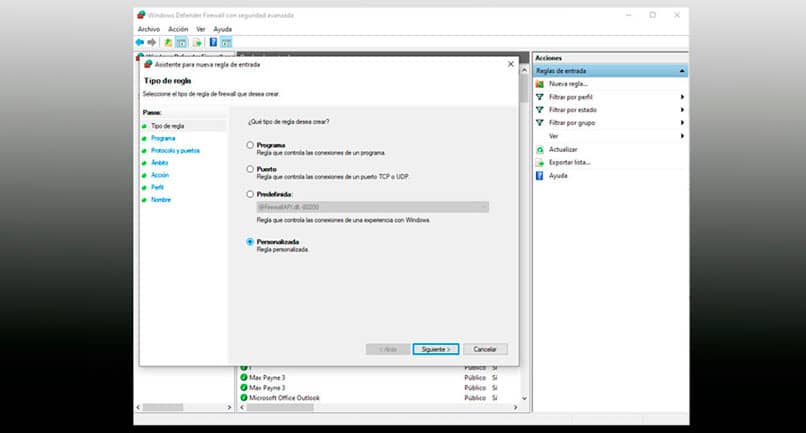
Obwohl es ein sehr nützliches Tool ist und letztendlich notwendig ist, um den PC vor jedem Angriff zu schützen, ist es notwendig, es so zu konfigurieren, dass es Ping-Anfragen zulässt. Sie müssen eine neue Regel in der Firewall erstellen, um ICMP-Pakete zu akzeptieren.
- Geben Sie die Windows-Firewall ein. Sie können über die Systemsteuerung auf die Firewall zugreifen, indem Sie auf die Option System und Sicherheit und dann auf Windows Defender-Firewall klicken.
- Eine einfache Möglichkeit, zu diesem Pfad zu gelangen, besteht darin, Firewall.cpl im Windows Finder (Start + S) einzugeben.
- Wählen Sie im linken Bereich der Firewall die Option Erweiterte Optionen.
- Das Windows Defender-Firewall mit erweiterter Sicherheit wird geöffnet. Wählen Sie nun die Option Eingehende Regeln.
- Es gibt ein neues linkes Bedienfeld mit den Eingaberegeln, die Sie ausführen können. Klicken Sie auf Neue Regel.
Erstellen Sie eine neue Regel in der Windows-Firewall
Der Regelassistent wird ausgeführt, um die entsprechende Konfiguration vorzunehmen. Als erstes müssen Sie die Art des Lineals auswählen. Wählen Sie die Option Benutzerdefiniert und drücken Sie die Schaltfläche Weiter.
Wählen Sie aus, für welche Programme die Regel gilt. In diesem Fall ausgewählt, das gilt für alle Programme, und wir klicken erneut auf Weiter.
Wählen Sie das Protokoll aus. Konfigurieren Sie den Protokolltyp, für den Sie diese Regel anwenden möchten, Sie müssen ICMPv4 auswählen. Wählen Sie dann die Schaltfläche Anpassen aus, um nur Echo Request zu aktivieren und mit dem nächsten Schritt fortzufahren.
Wählen Sie die lokalen und Remote-IP-Adressen aus. Sie müssen auswählen, für welche IP-Adressen diese Regel gilt. Sie können die Standardoptionen beibehalten und jede IP-Adresse zulassen. Dies hängt von Ihren Sicherheitsanforderungen ab und bestimmt, welche IP-Adressen die Ping-Anfrage stellen können.
Definieren Sie die auszuführende Aktion. Der nächste Schritt ist, welche Art von Antwort angezeigt werden soll, wenn der Ping-Befehl ausgeführt wird. In diesem Fall wählen wir die Option Verbindung zulassen und klicken auf Weiter.
Gibt das Profil an. Es ist eine Sicherheitsebene, mit der Sie den Profiltyp filtern können, der Zugriff auf die Regel hat. Wenn es sich um eine Domäne handelt, gilt es für Computer, die mit einer Unternehmensdomäne verbunden sind, Privat für Computer, die mit einem privaten Netzwerk wie einem Heimnetzwerk verbunden sind, und wenn es mit einem öffentlichen Netzwerk verbunden ist. Wählen Sie nach Ihren Anforderungen.
Geben Sie abschließend den Namen der Regel und die Beschreibung ein. Klicken Sie auf die Schaltfläche “Fertig stellen“ und der Ping wird in Windows Server konfiguriert.
Wann sollte der Ping-Befehl verwendet werden?
Der Ping-Befehl ist sehr nützlich für Aktivitäten im Zusammenhang mit der Netzwerkunterstützung und -verwaltung sowie zum Überprüfen des Status einer Verbindung.

- Überprüfen Sie, ob ein PC im Netzwerk verfügbar ist
- Überprüfen Sie die Konnektivität eines Netzwerks
- Ermitteln Sie die IP-Adresse einer Domain
- Validieren Sie die Latenz zwischen zwei PCs oder zwei IP-Adressen