An die Taskleiste angeheftete Symbole in Windows 10 entfernen
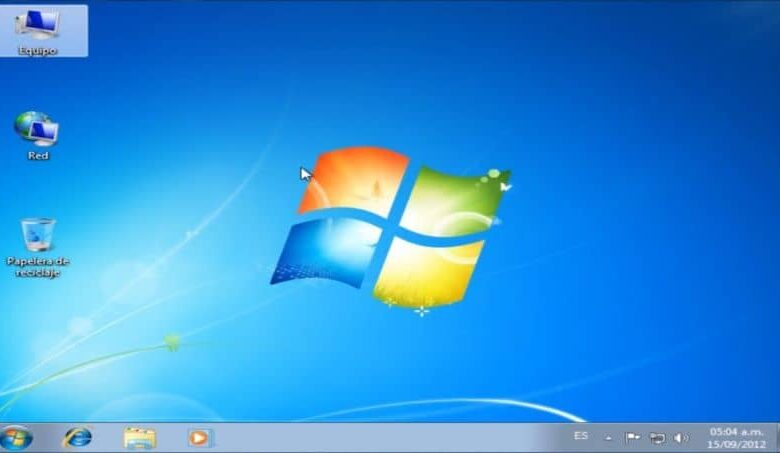
Viele Programme heften sich bei der Installation an die Taskleiste. Mit wenigen Klicks räumen Sie sie auf. Die Programme selbst bleiben installiert.
Angeheftete Programme entfernen
- Rechtsklick auf das Symbol in der Taskleiste.
- Wählen Sie Von der Taskleiste lösen.
- Wiederholen Sie dies für jedes unerwünschte Programm.
Laufende Programme zeigen ihr Symbol weiter, solange sie geöffnet sind. Es verschwindet nach dem Beenden.
Systemsymbole ausblenden
Rechtsklick auf eine freie Stelle der Taskleiste öffnet ein Menü. Dort deaktivieren Sie per Klick die Einträge:
- Taskansicht-Schaltfläche anzeigen
- Suchen (Suche ausblenden oder als Symbol)
- Nachrichten und Interessen beziehungsweise Meet Now, je nach Update
- Windows Ink Workspace und Bildschirmtastatur-Schaltfläche unter Touch-Optionen
Benachrichtigungsbereich bereinigen
- Öffnen Sie Einstellungen > Personalisierung > Taskleiste.
- Klicken Sie unter Benachrichtigungsbereich auf Taskleistensymbole auswählen.
- Schalten Sie Symbole aus, die Sie nicht brauchen, oder ziehen Sie die Symbole aus dem Pfeil-Menü.
| Symboltyp | Entfernen über |
|---|---|
| Angeheftete Programme | Rechtsklick > Von der Taskleiste lösen |
| Suche, Taskansicht, Nachrichten | Rechtsklick auf freie Taskleiste |
| Systemsymbole (Uhr, Lautstärke) | Systemsymbole ein-/ausschalten |
| Infobereich | Taskleistensymbole auswählen |
Möchten Sie Symbole später zurück oder neu anordnen, lesen Sie Symbole in der Taskleiste zentrieren, WLAN-Symbol in der Taskleiste anzeigen oder Akkuprozent in der Taskleiste.
Taskleiste nach Ihren Wünschen anpassen
Nach dem Aufräumen können Sie die Taskleiste gezielt füllen. Heften Sie nur Programme an, die Sie täglich nutzen: Rechtsklick auf das laufende Programm, dann An Taskleiste anheften. Ziehen Sie die Symbole mit der Maus in die gewünschte Reihenfolge. Unter den Taskleisteneinstellungen verkleinern Sie die Symbole oder wählen, ob Beschriftungen angezeigt werden. Wer mehr Platz auf dem Bildschirm braucht, kann die Taskleiste automatisch ausblenden lassen. Das Ausblenden aktivieren Sie in den Einstellungen unter Personalisierung > Taskleiste.
Sollte die Taskleiste verschwunden oder eingefroren sein, starten Sie den Windows-Explorer im Task-Manager neu. Das behebt auch Darstellungsfehler nach dem Entfernen von Symbolen und lädt die Einstellungen sauber neu.
Wer die Taskleiste auf einem zweiten Monitor nutzt, kann in den Einstellungen festlegen, ob dort alle oder nur die zugehörigen Programmsymbole erscheinen. Auch das hilft, das Bild aufgeräumt zu halten.
Häufige Fragen
Löscht das Lösen das Programm?
Nein, es entfernt nur die Verknüpfung in der Taskleiste.
Warum kommt ein Symbol immer wieder?
Manche Programme heften sich bei Updates erneut an. Sie können das nur im Programm selbst abstellen.
Kann ich alle Symbole auf einmal entfernen?
Nein, jedes Symbol wird einzeln gelöst. Per Skript oder Registrierungsprofil ist es theoretisch möglich, aber nicht für Einsteiger empfehlenswert.


