So beheben Sie das Problem mit Datum und Uhrzeit in Windows 10 – einfach und schnell
Die Uhrzeit und das Datum sind ein grundlegender Bestandteil des Lebens, und wir verwenden diese beiden derzeit in unseren elektronischen Geräten. Zum Beispiel haben wir in unserem Computer diese beiden Elemente meistens bereits konfiguriert und eingerichtet, aber es kann sein, dass sie nicht konfiguriert sind. Daher erklären wir Ihnen, wie Sie das Problem mit Datum und Uhrzeit in Windows 10 einfach und schnell beheben können.
Die Windows 10-Uhr ist ein grundlegender Aspekt dieses Betriebssystems, sie erscheint normalerweise auf der rechten Seite Ihres Computers. Es ist jedoch ein mühsames Problem, wenn dies nicht eingestellt ist, da es Programme und Anwendungen betrifft, die die Uhrzeit und das Datum benötigen.
Welche Diskrepanz verursacht die falsche Zeit in Windows 10?
Das Entkoppeln von Uhrzeit und Datum im Windows 10-Betriebssystem kann zu Problemen führen, hier sind einige Diskrepanzen.
- Wenn Datum oder Uhrzeit nicht korrekt sind, werden einige Programme nicht geöffnet.
- Einige Webseiten sind betroffen.
- Hypertext Transfer Protocol Secure oder bekannt als HTTPS verwendet das Datum für die Synchronisierung. Daher werden einige Webseiten nicht geladen und zeigen eine Fehlermeldung an.
- Es kann auch einige interne Funktionen des Betriebssystems beeinträchtigen.
- Updates von Windows Update sind betroffen.
- Antivirus-Datenbanken würden Ihren PC nicht richtig schützen.
Wie Sie sehen, ist es wichtig, dass Sie diese Aspekte berücksichtigen und versuchen, Uhrzeit und Datum korrekt eingestellt zu halten.
Warum sind Uhrzeit und Datum verzögert?
Es gibt verschiedene Gründe, die die Uhrzeit und das Datum in Windows 10 falsch ausrichten könnten, und wir zeigen Ihnen, was diese möglichen Ursachen sind.
- Wenn Sie einen Laptop oder Desktop-Computer haben, ist der Akku möglicherweise bereits schwach und muss ausgetauscht werden, da er die BIOS-Einstellungen beibehält.
- Sie müssen das System auf die neuesten verfügbaren Funktionen aktualisieren.
- Sie haben die Ortszeit nicht aktiviert.
- Oder es kann schlicht und einfach ein Systemfehler sein, in diesem Fall wäre es wichtig, zu einem Techniker zu gehen.
Wie kann ich die Uhrzeit und das Datum in Windows korrigieren?
Als Nächstes erklären wir Ihnen, wie Sie die Uhrzeit und das Datum auf Ihrem Windows-Computer am einfachsten einstellen können.
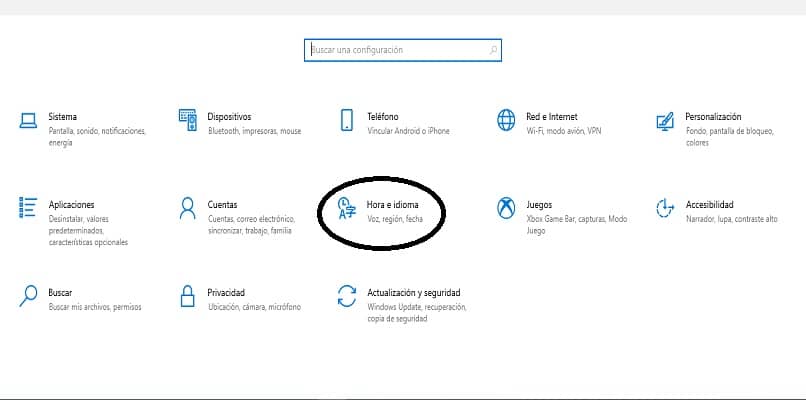
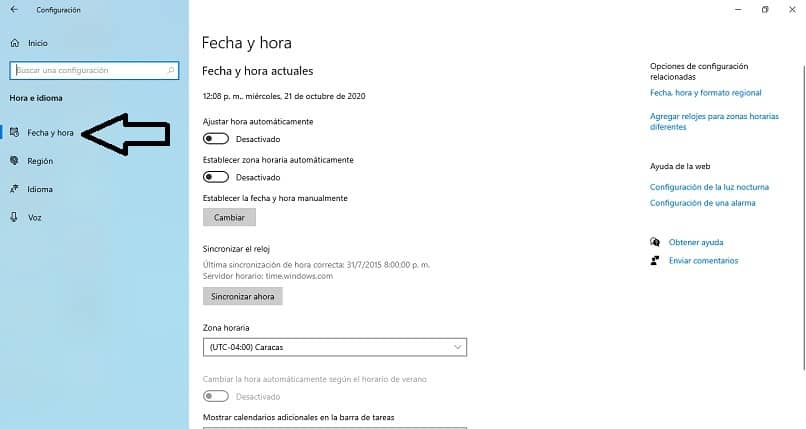
- Drücken Sie die Windows-Taste + I, um zu den Systemeinstellungen zu gelangen.
- Dann erscheint ein Windows mit mehreren Unterabschnitten, Sie drücken auf den, der “Zeit und Sprache” sagt.
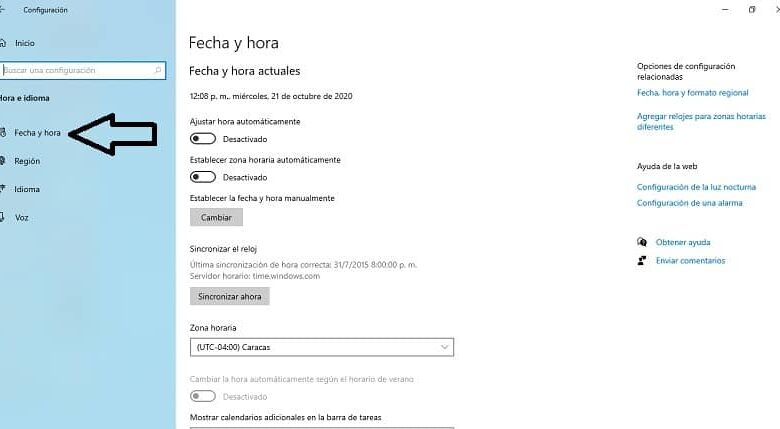
- Es erscheint bald ein Windows mit den Einstellungen für “Uhrzeit und Datum“.
- Sie werden unten nach einer Option mit der Aufschrift “Jetzt synchronisieren“ suchen, klicken Sie auf dieses Kästchen.
- Sobald der vorherige Schritt abgeschlossen ist, stellt der Computer die Uhrzeit und die Zeitzone mit Microsoft ein.
Welche anderen Möglichkeiten gibt es, um die Uhrzeit und das Datum festzulegen?
Wenn Sie alle Möglichkeiten zum Korrigieren von Uhrzeit und Datum in Windows 10 kennenlernen möchten, erklären wir es Ihnen gerne.
- Versuchen Sie , den Windows -Zeitdienst auf dem Betriebssystem neu zu starten.
- Rufen Sie das Windows-Dienstefenster auf, indem Sie die Windows-Taste + R drücken, und ein kleines Windows wird geöffnet.
- In diesem Windows geben Sie das folgende Wort “services.msc“ ein. Sofort erscheint eine große Liste, in der Sie nach der Option “Windows-Zeit“ suchen.
- Wenn Sie auf die oben genannte Option klicken, finden Sie oben links zwei Optionen “Stopp” und “Neustart”, Sie klicken auf “Dienst neu starten”.
- Gehen Sie dann zum Windows-Windows unten links und klicken Sie auf die Option zum Herunterfahren, dort klicken Sie auf “Neu starten“.
- Nach dem Neustart des Systems sollte alles in Ordnung sein.
Falls das Problem nicht behoben ist, erklären wir eine weitere Option zum Anpassen von Datum und Uhrzeit in Windows 10.
- Drücken Sie Windows-Taste + R, um ein CMD-Windows zu öffnen.
- In dieses Windows müssen Sie den folgenden Befehl schreiben “regsvr32 w32time.dll“ und es wird akzeptiert und das System wird diesen Befehl automatisch speichern.
- Nachdem Sie die obige Aktion ausgeführt haben, starten Sie Ihren Computer neu und überprüfen Sie die Uhrzeit erneut.
Alle oben genannten Schritte sind überprüft und sicher, falls Sie die Windows-Zeit und das Datum auf Ihrem Computer nicht manuell einstellen können.