SD-Karte in das Handy einlegen und verwenden: Schritt für Schritt
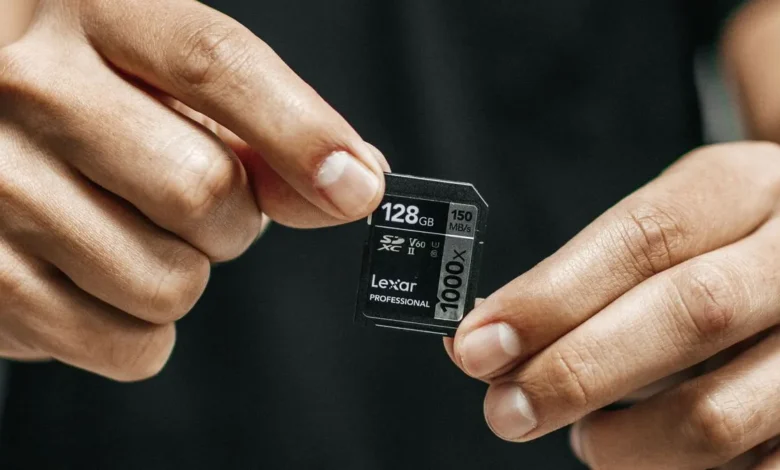
Die interne Speicherkapazität eines Smartphones ist schnell voll. Eine microSD-Karte schafft kostengünstig Platz für Fotos, Videos, Musik und Dokumente. Viele Android-Geräte besitzen einen Kartenschacht, allerdings gibt es einige Fallstricke: das richtige Format, der passende Slot und die Wahl, wie die Karte genutzt wird. Hier die Schritte.
Hat mein Handy einen Kartenslot?
Nicht jedes Gerät unterstützt Speicherkarten. iPhones und einige Oberklasse-Android-Modelle (bei Google Pixel zum Beispiel) verzichten darauf. Prüfen Sie das Datenblatt des Herstellers oder suchen Sie am Gehäuse nach dem kleinen Schacht mit Loch. Die meisten Mittelklasse- und Einsteigermodelle von Samsung, Xiaomi, Motorola oder Nokia haben einen. Beachten Sie die Art des Slots:
| Slot-Typ | Eigenschaft | Wichtig zu wissen |
|---|---|---|
| Eigener microSD-Slot | SIM und Karte getrennt nutzbar | Beide gleichzeitig möglich |
| Hybrid-Slot | Entweder zweite SIM oder microSD | Dual-SIM und Karte nicht gleichzeitig |
| Kombiniertes Fach (Tray) | SIM und microSD teilen ein Fach | Beim Einlegen auf die Form achten |
| Kein Slot | Nur interner Speicher | Cloud oder USB-OTG-Stick nutzen |
Welche Karte passt?
- Typ: Handys nutzen die kleine microSD-Karte (microSDHC bis 32 GB, microSDXC bis 2 TB). Die Obergrenze des Geräts steht im Datenblatt.
- Geschwindigkeit: Für Fotos, Videos und Apps sind Karten mit U1/U3 oder A1/A2 sinnvoll. Für 4K-Videos nehmen Sie U3 oder V30.
- Marke: Kaufen Sie bei bekannten Herstellern und seriösen Händlern. Gefälschte Karten täuschen eine höhere Kapazität vor; wie Sie sie erkennen, zeigt der Beitrag microSD-Karte: Original oder Fälschung?.
Karte einlegen: Schritt für Schritt
- Handy ausschalten. So vermeiden Sie Datenfehler.
- Slot finden: Er sitzt seitlich oder oben am Gehäuse; bei manchen Geräten unter der Rückabdeckung oder dem Akku.
- Fach öffnen: Stecken Sie das SIM-Auswurfwerkzeug (oder eine aufgebogene Büroklammer) in das kleine Loch und drücken Sie, bis das Fach herausspringt. Ziehen Sie es vorsichtig heraus.
- Karte einlegen: Legen Sie die microSD-Karte mit den goldenen Kontakten nach unten (zum Display gerichtet je nach Modell, beachten Sie die Zeichnung) in die vorgesehene Mulde.
- Fach einschieben: Schieben Sie es gerade zurück, bis es bündig sitzt. Nicht verkanten.
- Einschalten: Das Handy meldet „SD-Karte erkannt“ oder zeigt sie unter Einstellungen > Gerätewartung > Speicher an. Wie Sie bei Samsung die SIM- und Kartenfächer erreichen, zeigt auch der Beitrag SIM-Karte in das Samsung Galaxy einlegen.
Bei Geräten mit abnehmbarer Rückseite schalten Sie das Gerät aus, öffnen die Abdeckung und schieben die Karte in den Schacht neben dem Akku oder der SIM-Karte.
Karte einrichten: tragbar oder interner Speicher
Nach dem Einlegen fragt Android, wie Sie die Karte nutzen wollen. Zwei Modi sind üblich:
- Tragbarer Speicher (Standard): Die Karte dient für Fotos, Musik, Videos und Dokumente. Sie lässt sich entnehmen und im Computer oder in der Kamera nutzen.
- Interner Speicher (Adoptable Storage): Die Karte wird verschlüsselt formatiert und erweitert den Gerätespeicher, auch für Apps. Sie ist dann an dieses Gerät gebunden und lässt sich nicht einfach an anderen Geräten lesen. Diese Option ist auf vielen Handys deaktiviert (zum Beispiel bei Samsung) und wird von Google in neueren Versionen kaum noch beworben.
Für die meisten Nutzer ist „tragbarer Speicher“ die beste Wahl. Verwenden Sie exFAT oder FAT32 als Dateisystem, wenn die Karte formatiert werden muss; Details zum Erzwingen des Formatierens nennt der Beitrag Formatieren einer Speicherkarte erzwingen.
Dateien und Apps auf die Karte verlagern
Um Platz zu schaffen, speichern Sie neue Fotos direkt auf der Karte: In der Kamera-App öffnen Sie die Einstellungen und wählen als Speicherort „SD-Karte“. Vorhandene Dateien verschieben Sie über die Dateimanager-App, wie im Beitrag Dateien auf die SD-Karte verschieben beschrieben. Apps lassen sich nur teilweise verlagern, siehe Apps auf die SD-Karte verschieben.
Wenn das Handy die Karte nicht erkennt
- Karte sauber und richtig herum eingesetzt? Kontakte mit einem weichen Tuch säubern.
- Handy neu starten oder Karte im Computer prüfen.
- Falls die Karte beschädigt ist, hilft oft nur ein Formatieren (dabei gehen Daten verloren) oder Austausch. Ausführliche Hinweise liefert Handy erkennt die microSD-Karte nicht.
- Entnehmen Sie die Karte nie bei laufendem Betrieb; wählen Sie zuvor in den Speichereinstellungen „Auswerfen“ beziehungsweise „Karte entfernen“.
Häufige Fragen
Auf welche Seite kommen die Kontakte der microSD-Karte?
Die goldenen Kontakte zeigen nach unten, zum Gehäuse hin, jedoch je nach Fach auch nach oben. Die kleine Zeichnung auf dem Fach zeigt die richtige Lage.
Kann ich die SD-Karte während des Betriebs einlegen?
Bei Geräten mit Fach ist das möglich, aber besser schalten Sie vorher aus, um Datenfehler zu vermeiden.
Wie viel GB braucht die Karte?
Für Fotos und Musik reichen 64 bis 128 GB. Wer viele 4K-Videos filmt, wählt 256 GB oder mehr.
Gehen beim Einlegen Daten verloren?
Nein, außer Sie formatieren die Karte oder richten sie als internen Speicher ein. Dann wird sie gelöscht.