So entfernen oder setzen Sie führende Nullen in Excel mit einer einfachen Formel
Dies passiert manchmal, wenn Elemente von einem anderen System in die Tabelle exportiert werden, was zu einer Art Konfigurationsabsturz führt.
Es mag wie ein kleines Problem erscheinen, aber für manche ist es ärgerlich und behindert das, was Sie erreichen oder reflektieren möchten.
Von der einfachen Konvertierung von Messungen in Microsoft Excel bis zur Generierung von Zufallszahlen und Buchstaben in Excel. Fast alles ist möglich, also auch das.
Es gibt mehrere Alternativen, die verwendet werden können , um Nullen in Excel zu entfernen oder zu entfernen, die auf der linken Seite platziert wurden. Oder wenn Sie sie im Gegenteil hinzufügen möchten, zeigt die folgende Anleitung die Schritte, die für diese Situationen zu befolgen sind.
Entfernen Sie Nullen in Excel mit Paste Special
Wenn numerische Daten in Excel führende Nullen aufweisen, nachdem sie von einer anderen Stelle eingefügt wurden, werden sie im Allgemeinen in Zellen linksbündig ausgerichtet.
Das bedeutet, dass das Programm diese Daten als Text und nicht als Zahlen erkennt , was durch Ändern des Zellenformats gelöst werden könnte. Aber es ist nicht so, es wird nicht funktionieren. Was der Benutzer tun muss, ist eine Transformation dieser Daten durchzuführen, um Nullen in Excel zu entfernen.
Nehmen wir auf diese Weise folgenden Fall an: Stellen Sie sich vor, Sie haben eine Zahl von fünf Zellen mit vierstelligen Zahlen, von denen zwei führende Nullen sind.

Angenommen, sie befinden sich in Spalte A (von A1 bis A5), sollten Sie die Zellen B1 bis B5 jeweils mit der Zahl 1 füllen.
Dann werden die Werte der Spalte A kopiert und dann mit der rechten Maustaste auf Zelle B1 geklickt und die Option ” Spezielle Kopie” ausgewählt.
Sie können die nützlichsten Tastenkombinationen verwenden, die Sie in Excel verwenden können, um die Arbeit zu beschleunigen.
Daher erscheint ein Popup-Fenster, in dem Sie eine Option auswählen müssen, die „ Multiplizieren “ und dann „OK“ lautet .
Als Ergebnis werden die ursprünglichen Werte erhalten, jedoch ohne die verbleibenden Nullen. Diese bleiben zwar weiterhin linksbündig, können aber jetzt durch Ändern des Zellenformats korrigiert werden.
Nullen mit der Wertformel entfernen
Dieser Vorgang ist direkter und praktischer, und zur Erläuterung wird das vorherige Beispiel mit den Zahlen in Spalte A als Referenz verwendet.
Um die Nullen aus jedem dieser Felder zu entfernen, wählen Sie die benachbarte Zelle in Spalte B aus, und darin wird die folgende Formel geschrieben: = WERT (A1). Dies im Fall von Spalte A. Das gleiche wird mit den anderen Zellen gemacht, und als Ergebnis werden die numerischen Daten auf die gleiche Weise ohne führende Nullen angezeigt .
Nullen mit Zellenformatierung hinzufügen
Sie haben zuvor gelernt, wie Sie Nullen in Excel entfernen . Wenn Sie sie jedoch hinzufügen möchten, gibt es sehr einfache Möglichkeiten, dies zu tun.
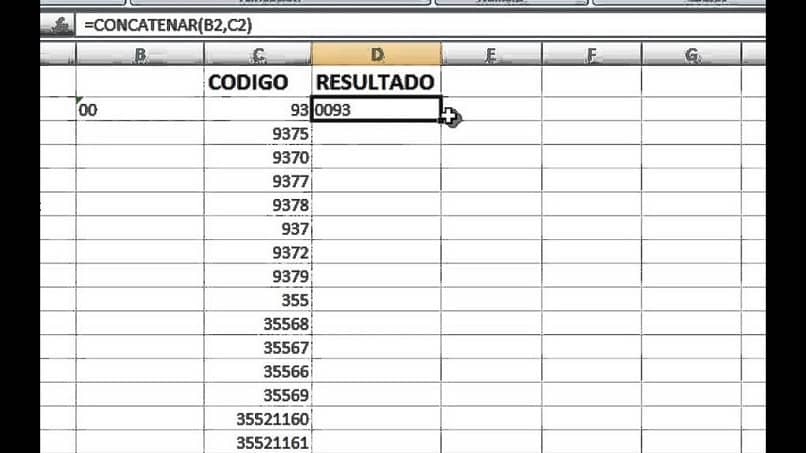
Eine dieser Möglichkeiten besteht darin, das Zellenformat zu ändern, also wählen wir sie aus, klicken mit der rechten Maustaste und wählen ” Zellenformat “.
Diese Aktion öffnet ein Pop-up-Fenster und auf der Registerkarte „ Zahlen “ ist die letzte Option namens „ Benutzerdefiniert “ ausgewählt.
Dort, auf der rechten Seite, befindet sich ein Feld mit der Aufschrift „ Typ “, es werden so viele Nullen oder Ziffern in die numerischen Daten eingefügt, wie Sie möchten.
Wenn beispielsweise 5 Nullen in das Feld eingegeben wurden und der Wert zwei ganze Zahlen hat, ergeben sich links davon 3 Nullen.
Das heißt, wenn die Zahl in Zelle A1 22 ist und die oben genannte Anzahl von Nullen platziert wurde, wird Folgendes erhalten: 00022.
Nachdem Sie den benötigten Betrag konfiguriert haben, klicken Sie auf ” Akzeptieren ” und die Zellen haben links Nullen.