So rechtfertigen Sie einen Text in Adobe Illustrator auf einfache Weise
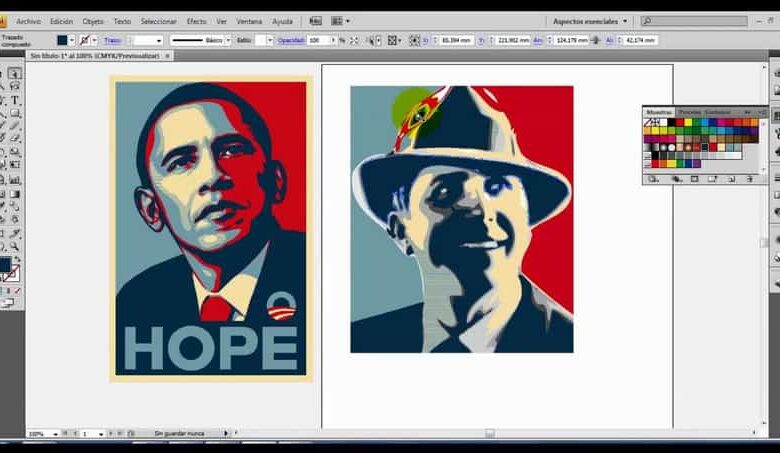
Adobe Illustrator ist zum bevorzugten Tool für diejenigen geworden, die Grafiken einfach bearbeiten und erstellen möchten, da seine Plattform über eine Vielzahl von Tools verfügt, die den Benutzern vollständig zur Verfügung gestellt werden. Es ist sogar möglich , ein Konto auf der Adobe-Plattform völlig kostenlos zu erstellen.
In Anbetracht dessen ist es daher nicht verwunderlich, dass zu seinen Funktionen das Einfügen von Textfeldern gehört. Damit eröffnet es auch die Möglichkeit, solche Texte auf dieser Plattform anzupassen, also den Text an den Randgrenzen ausgerichtet so darzustellen, wie Sie es wünschen.
So können Sie Text in Adobe Illustrator auf einfache Weise ausrichten
Aus diesem Grund zeigen wir Ihnen die Schritte, die Sie befolgen müssen, damit Sie lernen, wie Sie Text in Adobe Illustrator auf einfache Weise anpassen und ihn an andere Arten von Feldern anpassen können.
Wie kann man Text in Adobe Illustrator einfach umbrechen?
Redaktionsplattformen bieten Nutzern verschiedene Möglichkeiten, die von ihnen eingegebenen Texte darauf auszurichten. Adobe Illustrator ist da keine Ausnahme, denn obwohl es sich um ein Programm zum Bearbeiten von Grafiken handelt, bietet es die Möglichkeit, Text darin zu bearbeiten und einzufügen und somit die Möglichkeit, einen Text anzupassen.
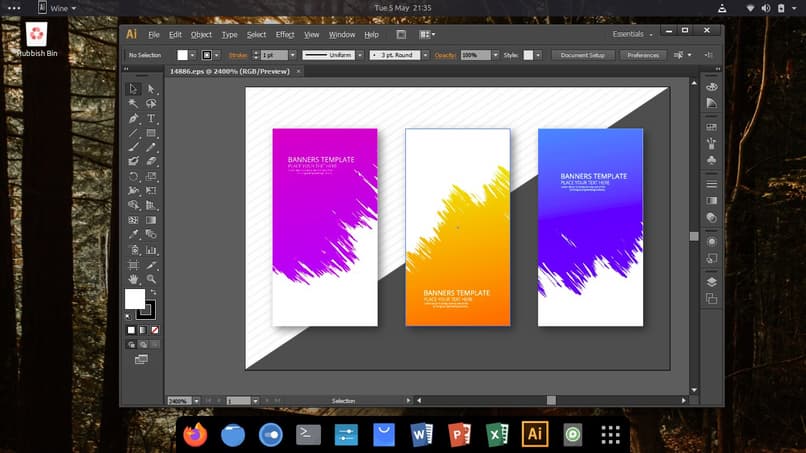
Auf diese Weise müssen Sie, nachdem Sie einen Text im Adobe Illustrator-Programm eingegeben haben, um ihn anzupassen, dh damit er an beiden Rändern ausgerichtet erscheint, den Text vollständig markieren. Als nächstes werden Sie feststellen, dass eine Option namens “Absatz“ in der Symbolleiste oben im Bearbeitungsfenster erscheint.
Dort werden Sie feststellen, dass Ihnen drei Optionen zur Verfügung stehen: rechtsbündig, linksbündig und zentriert oder auch bekannt als “Text ausrichten“; Dies ist derjenige, der Sie interessiert. Daher müssen Sie nur diese Option auswählen, um den Text, den Sie in Adobe Illustrator erstellt haben, einfach umzubrechen.
Wenn Sie es vorziehen, können Sie auch die Option “Absatz“ auswählen, und sobald Sie dies tun, wird ein Menü angezeigt, das eine breitere Reihe von Optionen anzeigt. Dort müssen Sie die Option “Alle Zeilen ausrichten“ auswählen, um den Text zu zentrieren.
Wie kann man einen Text in Adobe Illustrator umbrechen, ohne die Wörter von der letzten Zeile zu trennen?
Adobe Illustrator ist eine der vielseitigsten Plattformen auf dem Markt, da es möglich ist, ein Bild in einen Vektor umzuwandeln, einfache Textfelder einzufügen. Daher sieht die letzte Zeile des Absatzes oft getrennt aus, wenn Sie fortfahren, sich anzupassen, d. h. mit zu großen Abständen zwischen den Wörtern, was unprofessionell aussieht.
Vor diesem Hintergrund verfügt die Adobe Illustrator-Plattform über ein Tool, mit dem Benutzer Text umbrechen können, die letzte Zeile des Absatzes jedoch links ausgerichtet bleibt.
Um dies zu erreichen, nachdem Sie den Text eingegeben haben, den Sie ausrichten möchten, müssen Sie das Textwerkzeugfenster suchen und die Option “Absatz“ auswählen. Wenn Sie darauf zugreifen, wird ein Menü angezeigt, das verschiedene Ausrichtungsoptionen anzeigt, und Sie müssen diejenige auswählen, die als “Mit der letzten linksbündig ausgerichteten Zeile ausrichten“ gekennzeichnet ist.
Auf diese Weise werden Sie feststellen, dass die Wörter der letzten Zeile Ihres Textes in Adobe Illustrator linksbündig bleiben. Dadurch sieht der Absatz besser aus.
Wie werden Textfelder mit Feldern eines anderen Typs in Adobe Illustrator ausgerichtet?
Adobe Illustrator ist ein Programm zum Erstellen und Bearbeiten von Grafiken und verfügt auf seiner Plattform über Funktionen zum Erstellen und Einfügen von Formen sowie einfache Textfelder. Wenn Sie also aus irgendeinem Grund diese beiden Formate ausgerichtet anzeigen müssen, können Sie das tun.
Wenn Sie also die Texte mit den Grenzen des Rahmens ausrichten möchten, den ein Bild in Adobe Illustrator hat, müssen Sie die Option “Ausrichten“ im Werkzeugbereich dieses Fensters finden.
Sobald das entsprechende Menü angezeigt wird, wählen Sie die Option “Weitere Optionen“, dort müssen Sie “An Piktogrammkante ausrichten“ auswählen, um diese beiden Formen auszurichten, entweder “Flächentext“ oder andernfalls “Flächentext“..
Dann müssen Sie nur noch den gewünschten Text und das gewünschte Objekt mit dem Auswahlwerkzeug der Plattform auswählen. Schließlich müssen Sie in Adobe Illustrator die Ausrichtungs- und Ausrichtungsoption Ihrer Wahl auswählen.
Textausrichtungsoptionen in Adobe Illustrator
zur Mitte des Rahmens
Wir wählen alle Objekte aus, klicken zusätzlich auf das Schlüsselobjekt und schneiden es in die Mitte. Eine andere Möglichkeit besteht darin, das Werkzeug oben zu verwenden, Text im Bereich, Sie haben verschiedene Optionen, aber wir wählen Mitte. Wenn Sie auch zum Hauptmenü oder zur Leiste oben gehen und die Ausrichtungsoption erhalten, haben wir zwei Möglichkeiten, sie auszurichten.
Die erste Option ist die Ausrichtung an der Auswahl oder die zweite Option die Ausrichtung an der Arbeitsprobe. Mit der Option zum Ausrichten an der Arbeitsprobe fahren wir dann mit dem gedrückten Text fort und platzieren den Text an der gewünschten Stelle, in diesem Fall in der Mitte.
Von unten oder oben
Wenn wir uns die Symbolleiste ansehen, finden wir die Option zum Ausrichten von Text, wenn sich Ihr Text unten befindet, aber Sie möchten nicht, dass er sich dort befindet, mit dem Textausrichtungswerkzeug, aber mit einer Arbeitsprobe Wir halten den Text gedrückt und ziehen ihn von unten leicht nach oben.
einheitlich begründet
In der Symbolleiste auf der rechten Seite Ihres Bildschirms finden wir die Begründung der Absätze, wir klicken auf die einheitliche Begründung.
Wie kann ich ein Bild mit Text in Adobe umschließen
Um ein Bild mit Text in Adobe anzupassen, müssen wir das Bild einfügen, das wir mit dem Text anpassen möchten. Es wird empfohlen, dass das Bild oder Objekt vektorisiert wird, dann blenden wir die Ebene aus und wählen dann das Messerwerkzeug aus.
Das Messerwerkzeug befindet sich im Radiergummi-Untermenü, wir geben den linken Clip, um ihn in mehrere Teile zu teilen, um ihn an den Text anzupassen. Später gehen wir zum Textwerkzeug, schreiben einen Text und passen im Zeichenbereich die Typografie an.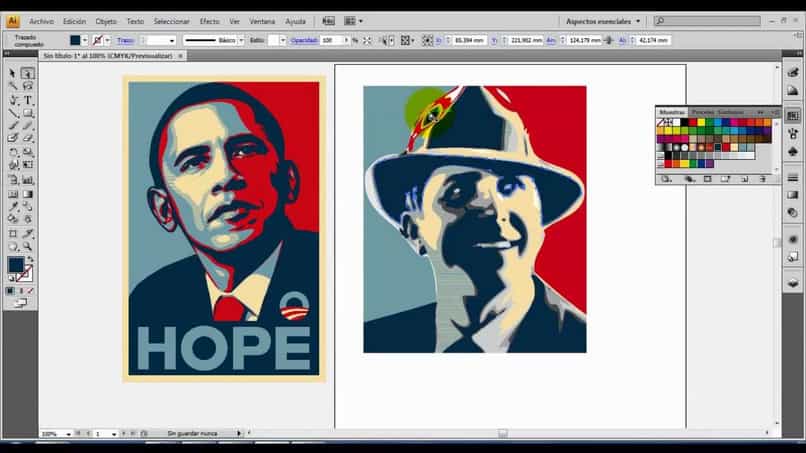
Sobald wir den Text haben, drücken wir die Taste Strg 10, um die Silhouette des Bildes oder Objekts zu sehen, dann passen wir jeden Text in jede zuvor erstellte Unterteilung ein, wir drücken erneut die Taste Strg 10 und klicken dann mit der rechten Maustaste und wählen die Option zum Organisieren für später Klicken Sie auf die Option “Zurücksenden“.
Schließlich klicken wir mit der rechten Maustaste und wählen Desintegrieren. Dann gehen wir zum oberen Bedienfeld, wählen die Option Surround-Verzerrung und führen Erstellen mit übergeordneten Objekten aus, Sie haben sofort den Text an das Bild angepasst.
Ist es möglich, Texte auf einem Grundraster auszurichten?
Ja, es ist möglich, den Text in einem Grundraster auszurichten, indem Sie das Hauptrahmenfeld deaktivieren, da wir unsere eigenen Textrahmen erstellen, dann die erstellten Spalten mit Text füllen, dann zu den Textumbruchwerkzeugen wechseln, schließlich werden Sie haben die Möglichkeit, Text auszurichten.
So erstellen Sie ausgewogene Titel und Texte in Adobe Illustrator
Titel und ausgeglichene Texte in Adobe IIIustraten sind verschiedene Möglichkeiten, wie Sie einen Text in kreisförmiger, quadratischer, rechteckiger, horizontaler oder vertikaler Form aufbauen oder erstellen. Darüber hinaus eine von Ihnen selbst erstellte Typografie, dh das Spielen mit den Typografie-, Effekt- und Textwerkzeugen, die Adobe Ilustrator uns zur Verfügung stellt.