So ändern Sie die Suchmaschine im Opera- oder Chrome-Browser
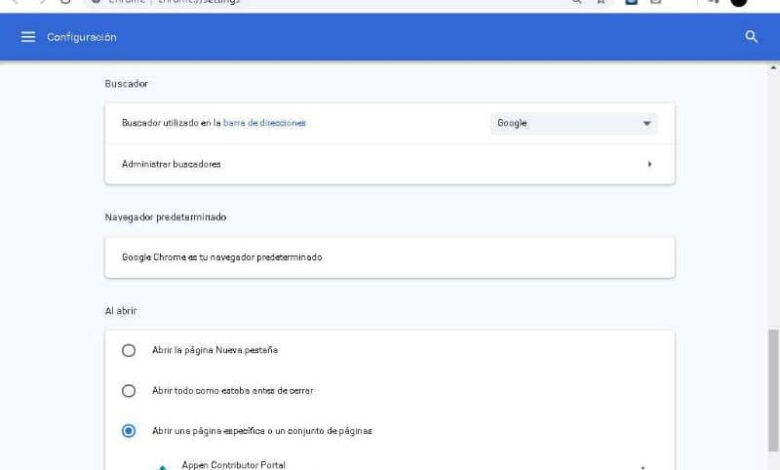
Wenn Sie im Internet surfen, sollten Sie wissen, wie Sie die Suchmaschine im Opera- oder Chrome-Browser ändern, um Ihren Browser richtig anzupassen. Je mehr Sie wissen, desto größer sind Ihre Chancen, Probleme zu lösen, z. B. wenn Webseiten nicht geladen werden. Als nächstes zeigen wir Ihnen dieses Verfahren mit Opera und mit dem Google-Browser.
So ändern Sie die Suchmaschine im Opera- oder Chrome-Browser
Suchmaschine
Wenn wir von Suchmaschinen sprechen, beziehen wir uns auf Computersysteme, die in der Lage sind , umfassende Suchen über das Internet durchzuführen. Das deutlichste Beispiel dafür ist die Google-Seite. Diese Plattform ist in der Lage, eine große Anzahl von Ergebnissen von verschiedenen Websites anzuzeigen.
Praktisch jeder Browser hat eine Suchmaschine. Tatsächlich integrieren die besten Internetbrowser mehrere Optionen, so dass der Benutzer diejenige auswählen kann, die seinen Bedürfnissen entspricht.
Google Chrome und Opera gehören heute zu den beliebtesten Browsern. Jeder von ihnen zeichnet sich durch hohe Leistung und eine Vielzahl von Anpassungsmöglichkeiten aus. Mit der folgenden Anleitung erfahren Sie, wie Sie die Suchmaschine in jedem dieser Browser ändern können.
So ändern Sie die Suchmaschine im Opera- oder Chrome-Browser
Das Ändern des Standardbrowsers ist normalerweise ein ziemlich einfacher Vorgang. Lesen Sie im Zweifelsfall auf jeden Fall die folgenden Informationen, in denen wir Ihnen beibringen, wie Sie diese Aktion in Chrome und in Opera ausführen.
Suchmaschine in Opera ändern
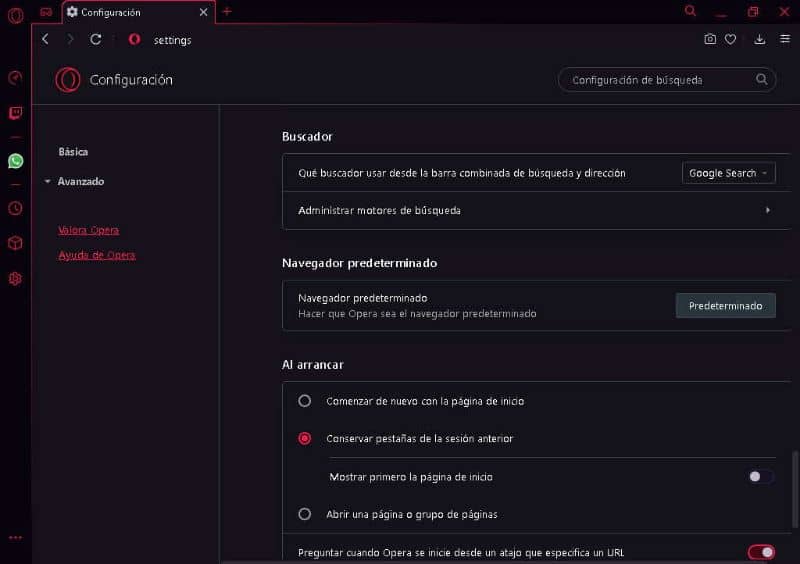
Opera ist eines der am meisten empfohlenen Tools zum Surfen im Internet. Dies zeichnet sich durch seine großartigen Anpassungs- und Leistungsoptionen aus. Gehen Sie folgendermaßen vor, um die Suchmaschine in Opera zu ändern:
- Gehen Sie im Fall des Opera-Browsers zu den Konfigurationsoptionen. Drücken Sie dazu auf das kleine Browsersymbol oben links auf dem Bildschirm.
- Klicken Sie nun auf “Einstellungen“. Alle Einstellungen in Bezug auf die Opera-Anwendung werden angezeigt. Überprüfen Sie, ob sich die grundlegenden Optionen befinden; Drücken Sie dazu “Basic“, das sich auf der linken Seite des Bildschirms befindet.
- Suchen Sie den Abschnitt “Suchmaschine“, wo sich die Optionen für die Opera-Suche befinden.
- Klicken Sie auf die Auswahl links neben “Welche Suchmaschine soll aus der kombinierten Such- und Adressleiste verwendet werden“. Standardmäßig zeigt die Opera-App die enthaltenen Suchmaschinen an (Google, Yahoo, DuckDuckGo, Amazon, Bing und Wikipedia)
- Wenn Sie es vorziehen, eine der vorhandenen Optionen zu ändern, wählen Sie sie einfach aus. Danach wurde die Suchmaschine korrekt geändert.
- Wenn Sie hingegen auf die Option “Suchmaschinen verwalten“ zugreifen, können Sie neue Suchmaschinen hinzufügen. Dazu müssen Sie nur auf “Hinzufügen“ klicken und die vom Browser angeforderten Daten anfordern.
Suchmaschine in Google Chrome ändern
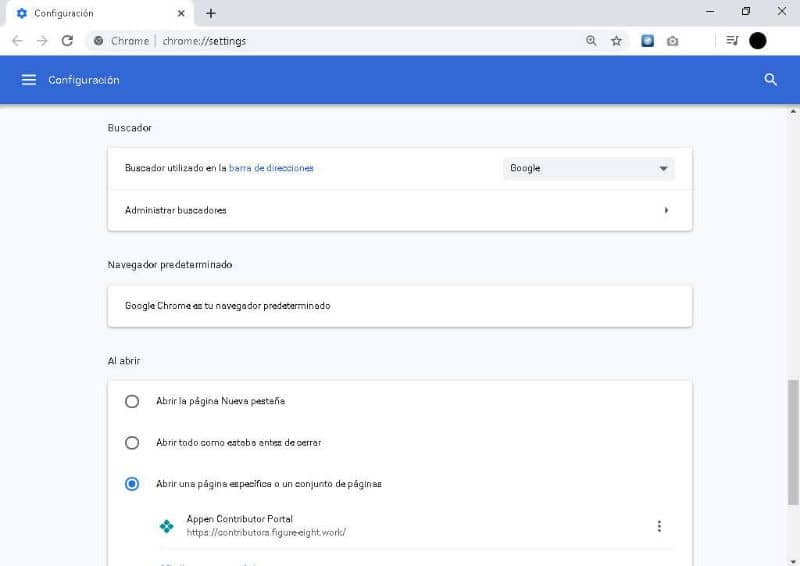
So wie es möglich ist, die Chrome-Suchmaschine auf Android zu ändern, kann die Standard-Suchmaschine der Anwendung auch in der Desktop-Version einfach geändert werden. Um diesen Vorgang durchzuführen, gehen Sie folgendermaßen vor:
- Gehen Sie zu den Konfigurationsoptionen des Google Chrome-Browsers. Drücken Sie dazu auf die drei Punkte, die sich über und rechts neben dem Browser befinden.
- Klicken Sie auf die Option “Einstellungen“. Suchen Sie im Abschnitt “Einstellungen” die Registerkarte “Suchen”, die sich fast am Ende der Anwendungsoptionen befindet.
- Sie werden feststellen, dass die erste Option auf dieser Registerkarte “In der Adressleiste verwendete Suchmaschine“ lautet. Diese Option bezieht sich auf die verwendete Suchmaschine, wenn wir in die Navigationsleiste schreiben.
- Standardmäßig stehen uns die Optionen Google, Bing, Yahoo, DuckDuckGo und Ecosia zur Verfügung. Um eine dieser Optionen zu ändern, klicken Sie einfach auf die gewünschte Option.
- Auf der anderen Seite können Sie mit der Option “Suchmaschinen verwalten“ eine neue Suchmaschine hinzufügen. Klicken Sie dazu einfach auf die Option “Hinzufügen” und geben Sie die Informationen ein, die Google Chrome anfordert.