So können Sie den Zellen einer Tabelle in Word einfach eine Hintergrundfarbe hinzufügen
Es gibt bestimmte Funktionen, die anderen Anwendungen exklusiv zu sein scheinen, dies ist der Fall von Word. Wobei viele Anwender nie gedacht hätten, dass beim Erstellen von Tabellen mit diesem Editor der Hintergrund der Zellen verändert werden kann. Deshalb zeigen wir Ihnen in diesem Artikel, wie einfach es ist , die Zellen einer Tabelle in Word mit einer Hintergrundfarbe zu versehen.
Aber ob Sie es glauben oder nicht, mit Microsoft Word können Sie eine Tabelle oder Teile davon ohne viele Komplikationen mit einer Hintergrundfarbe versehen. Und das sind Neuigkeiten, die viele Leute erfreuen werden, die einige Zellen in der Tabelle hervorheben möchten. Und in diesen Fällen griffen sie auf andere Anwendungen wie Excel zurück, wo es einfacher ist, bestimmte Bereiche der Tabelle ohne größere Probleme zu ändern.
Es gibt viele Beispiele, die wir anführen können, um Ihnen zu zeigen, in welchen Fällen es bequem ist, die Hintergrundfarbe einer Tabelle zu ändern.Dies sind kleine Änderungen oder Attribute, die Sie beim Erstellen Ihrer Tabellen einschließen können, um wichtige Daten darin zu identifizieren.
So fügen Sie Tabellenzellen in Word eine Hintergrundfarbe hinzu
Am Ende dieses Artikels werden Sie überrascht sein, wie einfach es ist , den Zellen einer Tabelle in Word eine Hintergrundfarbe zu geben. Und auf diese Weise können wir, wie bereits erwähnt, bestimmte Bereiche der Tabelle hervorheben. Sie können beginnen, indem Sie die Größe von Word- Tabellen einfach ändern.
Wendet man diese Möglichkeit auf einen Tisch an, lassen sich oft die wichtigsten Aspekte bzw. Daten des Tisches differenziert einschätzen. Aber lassen Sie uns unsere Zeit nicht mit der Theorie verschwenden und direkt zur Praxis übergehen. Und jetzt zeigen wir Ihnen Schritt für Schritt, was Sie befolgen müssen.
Schritte zum Hinzufügen einer Hintergrundfarbe zu den Zellen einer Tabelle in Word
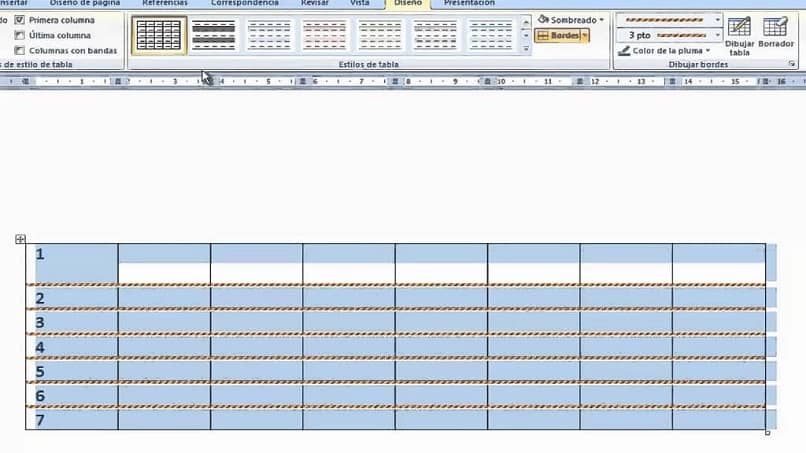
Zu Beginn erklären wir Ihnen, wie Sie eine Schattierung am unteren Rand einer Tabelle platzieren. Gehen Sie dazu zum oberen Menü und klicken Sie auf die Registerkarte Einfügen. Dann gehen Sie zur Option Tabelle und klicken darauf. Der nächste Schritt besteht nun darin, mit dem Mauszeiger die Zeile oder Spalte auszuwählen, die Sie schattieren möchten, drücken und halten Sie, während Sie ziehen und den Bereich auswählen schattieren.
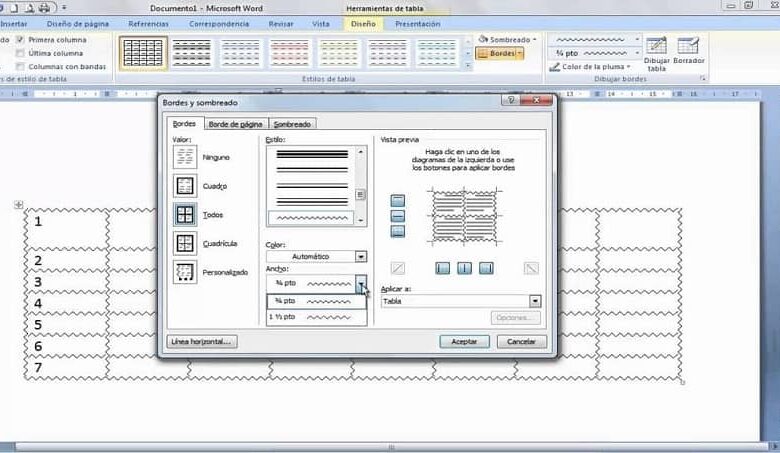
Der nächste Schritt besteht darin, zum oberen Menü zurückzukehren und auf die Registerkarte Tabellendesign zu klicken, und dann müssen Sie auf die Option Rahmen klicken. In diesem Abschnitt wählen Sie nun den Stil aus, den Sie für die Ränder haben möchten. Sie können auch die Größe und Farbe davon ändern. Auch dazu können Sie die Option Border Painter wählen und damit die gewünschten Zellen einfärben.
Wir zeigen Ihnen nun, wie Sie den Hintergrund einer bereits schattierten oder umrandeten Tabelle einfärben können. Dazu markieren Sie zunächst die Zellen, denen Sie eine Hintergrundfarbe zuweisen möchten. Wenn Sie möchten, können Sie auch die Tastenkombinationen verwenden, um nicht zusammenhängende Zellen in der Tabelle auszuwählen.
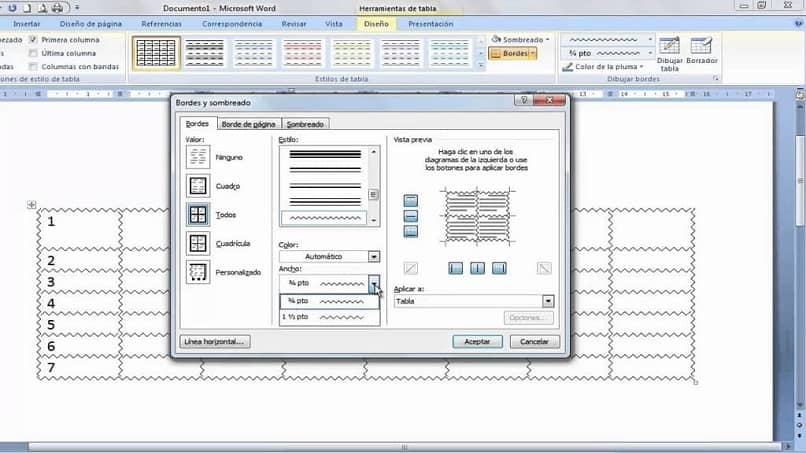
Jetzt müssen Sie den Mauszeiger auf einen ausgewählten Bereich oder eine Zelle der Tabelle platzieren und mit der rechten Maustaste klicken. Auf dem Bildschirm erscheint ein Dropdown-Menü, in dem Sie die Option Rahmen und Schattierung auswählen müssen. Anschließend klicken Sie auf die Registerkarte Schattierung. Diese Aktion generiert ein Dropdown-Menü, in dem Sie die Option Füllen auswählen.
Sofort wird eine Farbpalette angezeigt, aus der Sie Ihre bevorzugte auswählen und zwischen den verschiedenen Farben wechseln können. Und so können Sie den Zellen einer Tabelle in Word eine Hintergrundfarbe verleihen. Sie können Text sogar vertikal in eine Word-Tabelle einfügen, um Ihrer Arbeit ein anderes Aussehen zu verleihen.