Wie füge ich eine Schaltfläche mit App Inventor hinzu und zentriere sie? – Schnell und einfach
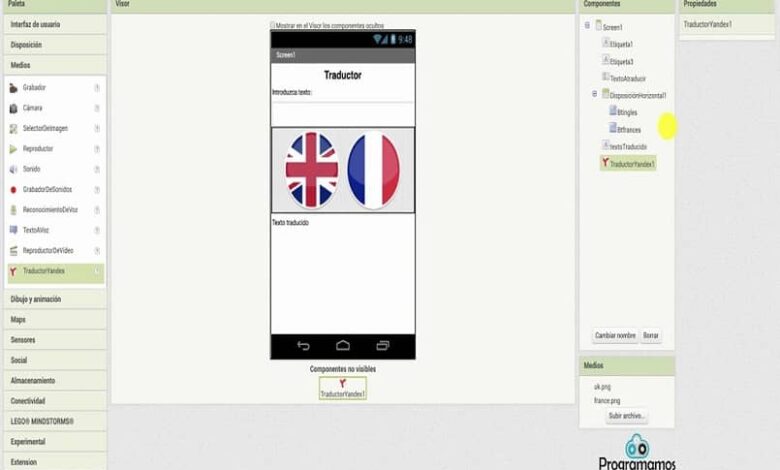
Wenn Sie wissen, wie Sie mit App Inventor eine Schaltfläche hinzufügen und zentrieren, können Sie den Befehl besser auf dem Bildschirm positionieren. Es ist wichtig hervorzuheben, dass die Aktion automatisch abläuft, sobald sie aktiviert ist. Zusätzlich zum Zentrieren oder Hinzufügen einer Schaltfläche können Sie mit App Inventor der Schaltfläche ein Bild hinzufügen.
Wenn Sie nach kostenlosem Open-Source-Support suchen, mit dem Sie Anwendungen ohne Kenntnisse der Programmiersprache erstellen können. Sie sind mit Android-Betriebssystemen kompatibel. Es ist eine der am meisten empfohlenen Unterstützungen aufgrund der Vielzahl von Funktionen und anderen Formaten für den Bau von Spielen, Geschäften und Plattformen.
So fügen Sie eine Schaltfläche mit App Inventor hinzu und zentrieren sie – schnell und einfach
Ein weiteres sehr einfach zu bedienendes Programm zum Erstellen von Anwendungen ist Android Studio, das zum ersten Mal viele Tools zum Erstellen von Anwendungen enthält.
Schritt-für-Schritt-Anleitung zum Hinzufügen und Zentrieren einer Schaltfläche mit App Inventor
Befehle sind grundlegende Elemente beim Erstellen von Anwendungen, insbesondere bei solchen, die sich auf Berechtigungen konzentrieren. Die Schritte zum Hinzufügen und Zentrieren einer Schaltfläche mit App Inventor lauten wie folgt:
Öffnen Sie ein neues Arbeitsblatt
Um neue Befehle zu generieren, ist es wichtig, dass der Benutzer entscheidet, ein neues Arbeitsblatt zu öffnen, in dem sie verwendet werden. Setzen Sie dann die Karte in die Ziele und die Struktur der Marke ein.
Die Schaltflächen werden in App Inventor als ” Farbblöcke ” bezeichnet, sie können Beschriftungen, Namen, Bilder und andere Aspekte enthalten, die ihre Interaktion erleichtern.
Erstellen Sie eine Schaltfläche
Im Erstellungsbereich gibt es eine Option mit der Aufschrift “Erstellen”. Sie befinden sich im unteren rechten Bereich des Formulars. Dadurch wird ein Popup-Fenster angezeigt, in dem Sie die Art des Elements auswählen können, das Sie hinzufügen möchten.
Größe der Schaltfläche
Der letzte Schritt beim Hinzufügen und Zentrieren einer Schaltfläche mit App Inventor besteht darin, sie an die Vorlieben Ihres Projekts anzupassen. Hier wird die Größe oder der Platz auf dem Bildschirm definiert.
Wenn Sie es verschieben möchten, müssen Sie es nur mit Hilfe des Cursors ziehen. Sind dagegen die Proportionen definiert, kommt die seitliche Werkzeugschublade zum Einsatz.
Fügen Sie eine Schaltfläche mit App Inventor hinzu und zentrieren Sie sie
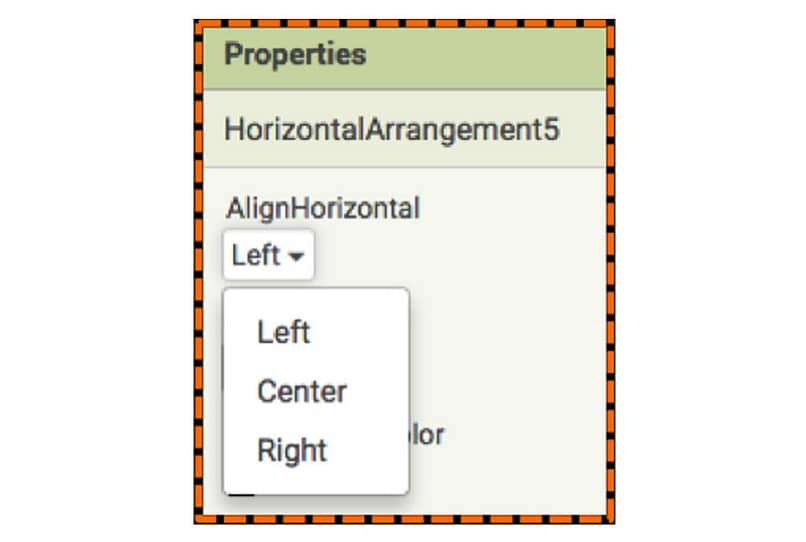
Wählen Sie für diese Aktion die Schaltflächenebene aus und klicken Sie dann auf die Option “Eigenschaften“. Sofort erscheint ein neues Feld mit einem Befehl namens “Horizontale Anordnung 5 “.
Drücken Sie im Abschnitt “Horizontal ausrichten“ den Abwärtspfeil und wählen Sie erneut “Zentrieren“. Wenn der gesamte Vorgang abgeschlossen ist, wählen Sie die Schaltfläche “OK“.
Denken Sie an App Inventor
Wenn man bei App Inventor eines beachten sollte, dann ist es, dass es sich zwar um eine Open-Source-Plattform handelt, aber für einige Projekte nicht geeignet ist. Ihre Unterstützung ist eindeutig sehr gut, aber generisch.
Die Strukturen und Betriebseigenschaften basieren auf grundlegenden Aktivitäten, sodass anspruchsvollere Projekte fortgeschrittene Tools auswählen müssen. Ein weiterer Faktor, der berücksichtigt wird, ist, dass App Inventor für einige Optionen einen Fehler markiert, der ein Risiko darstellt. Es stimmt zwar, dass die Fehler behoben wurden, aber sie sind immer noch eine schlechte Erinnerung für die Benutzer.
App Inventor verfügt über mehrere Tools zum Bearbeiten oder Erstellen von Anwendungen. Unter den Tools gibt es eines, mit dem Sie das Symbol einer Anwendung ändern können.
App-Investor-Funktionen
Entwickler, die sich entscheiden, an App Inventor zu arbeiten, sollten wissen, dass das Tool für die folgenden Aufgaben verwendet wird, darunter die folgenden:
Serviceplattformen
Dies ist die Hauptbesuchsquelle des Tools, da es eine große Auswahl an Designs oder Vorlagen zum Erstellen von Serviceanwendungen enthält. Dazu können digitale Shops, Kataloge oder Markenunterstützung gehören.
Dieser Abschnitt konzentriert sich mehr auf diesen Sektor, obwohl einige Entwickler sich entscheiden, eine Anwendung zu erstellen, die mehrere Modi in einem integriert.
Spiele
Dies ist ein weiterer der gefragtesten Sektoren, da sie über mehrere dynamische Modelle für die Konstruktion einfacher Videospiele verfügen. Es sollte beachtet werden, dass diese Maßnahmen mehr Unterstützung und Verfahren erfordern. Darüber hinaus müssen die Benutzer über ein grundlegendes Verständnis der Programmiersprache verfügen.
Sobald Ihre Anwendung fertig ist, erstellen Sie ein Konto in der Google Play Console, um Ihre Anwendung in den Google Play Store hochladen zu können.