Warum werden Textfelder und Formen in Word nicht gedruckt?

Die Office – Suite enthält Tools, die Millionen von Benutzern auf der ganzen Welt bekannt sind, und eines davon ist der Word-Dateieditor. Es ist sehr vollständig und meldet fast nie Fehler, aber ob Sie es glauben oder nicht, es gibt Probleme, und es gibt eines, das sehr häufig auftritt. Und im nächsten Artikel zeigen wir Ihnen, warum Textfelder und Formulare in Word nicht gedruckt werden?
Warum werden Textfelder und Formen in Word nicht gedruckt?
Hier geben wir Ihnen eine kurze Erklärung des Grundes für dieses Problem und die möglichen Lösungen, die Sie ergreifen können. Da es sehr häufig vorkommt, dass sie in Ansichten wie Webdesign, Druckdesign und im Lesemodus perfekt zu sehen sind. Aber wenn Sie sie drucken, erscheinen sie nicht, und das schafft eine Menge Unsicherheit für uns, also lassen Sie uns sehen, warum das so ist.
Manchmal kann dieses Verhalten durch Grafikeinstellungen verursacht werden und ermöglicht nur das Drucken von Text und nicht die Felder und Formen, die sich im Dokument befinden. Wir empfehlen jedoch, dass Sie weiterlesen, um den Grund für dieses Problem zu verstehen, bei dem die Lösung möglicherweise durch Modifizieren oder Ändern der Ränder des Dokuments gefunden wird.
Warum werden Textfelder und Formen in Word nicht gedruckt?
Wie wir bereits erwähnt haben, wenn Sie nicht nur Texte in einem Dokument haben, sondern auch irgendeine Art von Illustrationen wie Bilder, Grafiken, Textfelder usw.
Sie können sie im Lesemodus, im Drucklayout und im Weblayout sehen. Es stellt sich jedoch heraus, dass sie nirgendwo angezeigt werden, wenn Sie sie in der Entwurfs- und Gliederungsansicht sehen möchten.
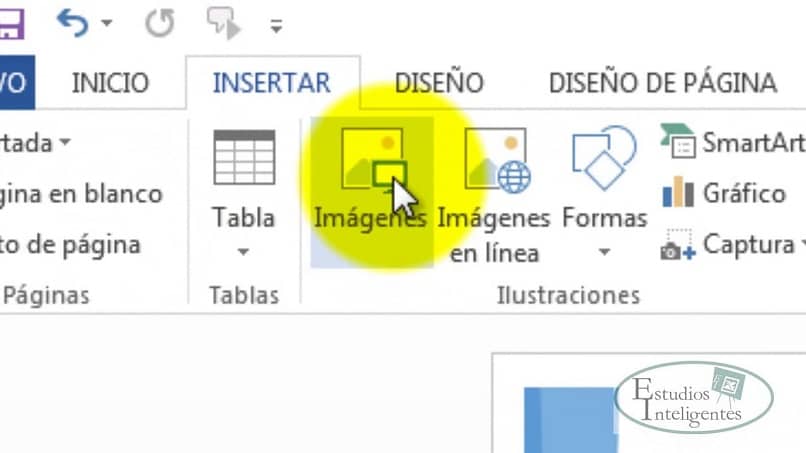
Und entsprechend der Anpassung, die wir in den grafischen Elementen vornehmen, kann das Verhalten variieren, da wir eine schwebende oder Inline-Anpassung mit dem Text vornehmen können.
Dies geschieht natürlich auf der Registerkarte “Einfügen“ im Abschnitt “Illustrationen“. Und mal sehen, was passiert, wenn wir eine dieser beiden Einstellungen in Word wählen.
Wenn wir uns dafür entscheiden, dass die Illustrationen mit dem Text übereinstimmen, und die Option Drucklayout eingeben, werden wir sehen, dass sie nicht angezeigt wird. Und um diesen Fehler zu korrigieren, müssen wir advanced eingeben und dann Dokumentinhalt anzeigen. Und wir werden feststellen, dass die Option Bildmarkierungen anzeigen ausgewählt ist.
Es ist auch möglich, dass der Zeilenabstand des Absatzes an sehr wenigen Stellen auf Exakt eingestellt wurde und dadurch verhindert wird, dass das gesamte Bild auf Zeilenhöhe passt oder sein kann.
Oft wählen wir die Option Dokumentinhalt anzeigen. Damit wir schnell durch das Dokument blättern und es in der Option Entwurf finden können.
Mögliche Ursachen und Lösungen, wenn Textfelder und Formen in Word nicht gedruckt werden
Aber jetzt wollen wir sehen, was passiert, wenn der Textumbruch, der in den Abbildungen vorgenommen wurde, vom Typ Schwebend ist. Und in diesem Fall müssen wir drei verschiedene Optionen steuern, zuerst die Option Zeichnungen und Textfelder auf dem Bildschirm anzeigen. Um diese Option auszuwählen, gehen wir zu Erweitert, dann muss Dokumentinhalt anzeigen ausgewählt werden.
Und unten in der Druckoption müssen wir sicherstellen, dass die Option Entwurfsqualität deaktiviert ist. Dann gehen Sie in Show zu Druckoptionen und müssen die Option In Word erstellte Zeichnungen drucken und Farben und Hintergrundbilder drucken auswählen, und auf diese Weise wird dieser Fehler behoben.

Es ist immer wichtig, dass wir im Abschnitt Druckoptionen überprüfen und sicherstellen, dass die Option In Word erstellte Zeichnungen drucken ausgewählt ist. Auf diese Weise haben Sie keine Probleme mit dem, was in der Vorschau zu sehen ist und was auf Ihren Blättern gedruckt wird.
Und auf diese Weise haben wir diesen Artikel abgeschlossen, der für andere sehr interessant ist, da ich ein normalerweise sehr häufiges Problem erkläre. Und ich sage Ihnen ganz einfach, warum die Textfelder und Formulare in Word nicht gedruckt werden?


