Ubuntu 26.04 LTS: Neuerungen, Download und Installation
Eine neue LTS-Version ist für viele der Anlass, einen alten Rechner aufzufrischen oder Windows zumindest einmal auszuprobieren. Dieser Beitrag fasst zusammen, was Ubuntu 26.04 mitbringt, welche Hardware Canonical empfiehlt und wie Sie das System frisch installieren oder von Ubuntu 24.04 aus aktualisieren. Die Angaben beruhen auf den Release Notes von Canonical und einem Fachbericht; Bildschirmtexte des Installers können je nach Sprache und Unterversion leicht abweichen.
Das Wichtigste auf einen Blick
| Merkmal | Wert |
|---|---|
| Name | Ubuntu 26.04 LTS „Resolute Raccoon“ |
| Erscheinungsdatum | 23. April 2026 |
| Sicherheitsupdates | Fünf Jahre, bis April 2031 |
| Erweiterter Support | Mit Ubuntu Pro (optional) bis zu zehn Jahre (ESM) |
| Linux-Kernel | 7.0 |
| Desktop | GNOME 50 |
Neuerungen im Überblick
Der größte sichtbare Schritt ist der Desktop: GNOME 50 bringt unter anderem gruppierte Benachrichtigungen, HDR-Unterstützung und Verbesserungen bei der Barrierefreiheit. Gleichzeitig läuft die GNOME-Sitzung nur noch unter Wayland. Programme, die noch für X11 geschrieben sind, starten weiterhin über die Kompatibilitätsschicht XWayland. Wer auf spezielle Bildschirmaufnahme- oder Fernwartungstools angewiesen ist, sollte sie vor einem Umstieg einmal im Live-System ausprobieren.
Auch bei den vorinstallierten Programmen hat sich einiges getan:
- Papers ersetzt den bisherigen PDF-Betrachter Evince.
- Loupe löst den Bildbetrachter Eye of GNOME ab.
- Ptyxis ist das neue Terminal anstelle des GNOME-Terminals.
- Resources zeigt Auslastung von Prozessor, Speicher und Laufwerken.
- Showtime dient als Videoplayer.
Bei einer Neuinstallation lässt sich die Festplatte zudem TPM-gestützt verschlüsseln, und ein Security Center bündelt Sicherheitseinstellungen. Weitere Details, etwa zu einzelnen Systemwerkzeugen, sind in den Release Notes nachzulesen; hier werden bewusst nur Punkte genannt, die belegt sind.
Systemvoraussetzungen
| Anforderung | Empfehlung für den Desktop |
|---|---|
| Prozessor | Zwei Kerne mit 2 GHz |
| Arbeitsspeicher | 6 GB RAM |
| Speicherplatz | 25 GB |
Es handelt sich um Empfehlungen, keine harten Grenzen: Mit weniger Arbeitsspeicher startet das System in vielen Fällen ebenfalls, fühlt sich aber zäher an. Eine Zusage für bestimmte Geräte ist damit nicht verbunden. Für schwache Rechner gibt es leichtere Varianten wie Xubuntu oder Lubuntu; Hinweise dazu finden Sie unter Linux für alte PCs.
Ubuntu 26.04 herunterladen und auf den USB-Stick bringen
Laden Sie das ISO-Abbild ausschließlich von der offiziellen Webseite ubuntu.com herunter, nicht von Drittseiten oder Mirror-Listen unbekannter Herkunft. Vergleichen Sie nach dem Download die Prüfsumme der Datei mit dem Wert auf der Download-Seite; stimmt sie nicht, laden Sie die Datei erneut herunter.
Den bootfähigen Stick erstellen Sie mit einem Schreibprogramm. Wie das mit Rufus oder Ventoy klappt, steht in Linux-USB-Stick mit Rufus oder Ventoy erstellen. Bevor Sie etwas auf der Festplatte ändern, lohnt sich ein Testlauf: Wie Sie Ubuntu ohne Installation ausprobieren, erklärt Linux als Live-System testen.
Neu installieren, Schritt für Schritt
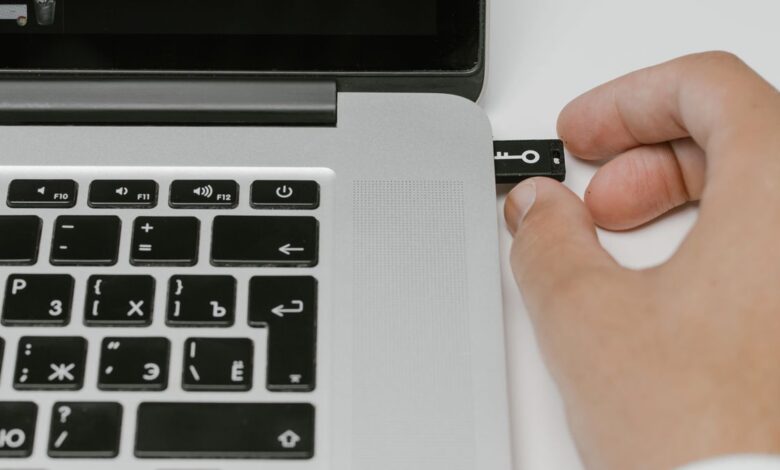
- Stecken Sie den Stick an, starten Sie den Rechner neu und wählen Sie über das Boot-Menü Ihres Geräts den Stick als Startmedium.
- Wählen Sie im Startbildschirm sinngemäß die Option, Ubuntu zu testen oder zu installieren.
- Stellen Sie Sprache und Tastaturbelegung ein.
- Entscheiden Sie bei der Installationsart: Soll Ubuntu den ganzen Datenträger übernehmen, oder soll es neben Windows eingerichtet werden? Für die zweite Variante lesen Sie vorher Linux Mint neben Windows installieren; der Ablauf ist bei Ubuntu ähnlich.
- Aktivieren Sie bei Bedarf die Festplattenverschlüsselung. Notieren Sie sich die Wiederherstellungsdaten an einem sicheren Ort.
- Legen Sie Benutzernamen und Passwort fest, warten Sie das Kopieren der Dateien ab und starten Sie neu. Ziehen Sie den Stick, wenn das System dazu auffordert.
Die genauen Beschriftungen im Installer können je nach Version abweichen; achten Sie auf die Funktion, nicht auf den exakten Wortlaut.
Upgrade von Ubuntu 24.04 LTS
Seit dem 29. September 2026 wird der Weg von 24.04 auf 26.04.1 schrittweise freigeschaltet. Auf dem Desktop warten Sie auf die Benachrichtigung im Update-Manager. Alternativ starten Sie das Upgrade im Terminal mit do-release-upgrade. Legen Sie vorher ein Backup an und lesen Sie die Release Notes.
Wer noch Ubuntu 22.04 oder 25.04 nutzt, kann nicht direkt springen: Zuerst geht es auf 24.04 beziehungsweise 25.10. Schlägt das Upgrade fehl, bleibt die Neuinstallation. Eine Anleitung samt Datenrettung finden Sie in So installieren Sie Ubuntu neu und stellen Dateien wieder her.
Für wen lohnt sich der Umstieg?
Haben Sie Ubuntu 24.04 im Einsatz und läuft alles stabil, besteht kein Zeitdruck: Dessen Support läuft noch. Ein Wechsel lohnt vor allem, wenn Sie neuere Hardware nutzen oder die Wayland-Sitzung und die neuen Programme schätzen. Windows-Umsteiger finden eine Entscheidungshilfe in Welches Linux für Windows-Umsteiger?; einen Gesamtüberblick bietet Windows durch Linux ersetzen. Brauchen Sie einzelne Windows-Programme, hilft die Anleitung zu Wine unter Ubuntu.
Häufige Fragen
Wann ist Ubuntu 26.04 LTS erschienen?
Am 23. April 2026.
Wie lange gibt es Updates?
Fünf Jahre lang bis April 2031. Mit dem optionalen Ubuntu Pro sind bis zu zehn Jahre möglich.
Kann ich von Ubuntu 24.04 aufrüsten?
Ja. Seit dem 29. September 2026 wird das Upgrade schrittweise über den Update-Manager oder per do-release-upgrade angeboten.
Läuft Ubuntu 26.04 noch mit X11?
Die GNOME-Sitzung läuft nur noch unter Wayland. X11-Programme laufen über XWayland weiter.
Wie viel RAM brauche ich?
Für den Desktop sind 6 GB empfohlen. Mit weniger geht es auch, ist aber nicht besonders komfortabel.
Kostet Ubuntu etwas?
Nein. Download und Nutzung sind kostenlos; Ubuntu Pro ist ein optionales Zusatzangebot.