Wie richte ich ein Amazfit Band 5 ein und synchronisiere es? | intelligentes Armband anpassen
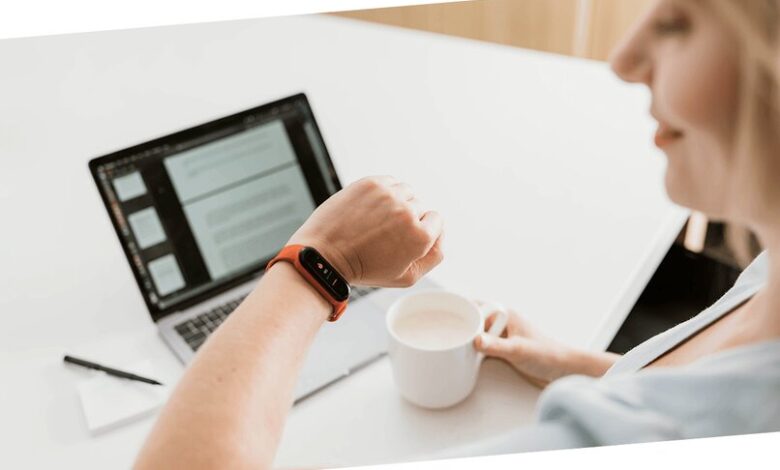
Immer mehr Zubehör kommt auf den Markt, um die Funktionen anderer Geräte zu ergänzen oder zu erweitern. Dies ist der Fall beim Amazfit Band 5, das als Erweiterung einiger Gerätefunktionen dient ; zusätzlich zu dem Angebot einer weiteren Reihe von Funktionen für sich.
Wie richte ich ein Amazfit Band 5 ein und synchronisiere es? | Passen Sie das Smart-Armband an
Auf diese Weise kann der Benutzer seine Aufgaben einfacher und komfortabler ausführen. Einfach durch Zugriff auf das Gerät an Ihrem Handgelenk, nachdem Sie das Gerät nach Ihren Wünschen eingerichtet und synchronisiert haben.
Welche Anforderungen benötigst du, um Amazfit Band 5 zu synchronisieren und anzupassen?
Sobald Sie ein Smartband haben, ist der Vorgang zum Synchronisieren und Verbinden mit Ihrem Mobilgerät recht einfach und pünktlich. Denn Sie brauchen nur den entsprechenden Antrag herunterzuladen und das entsprechende Verfahren anzuwenden.
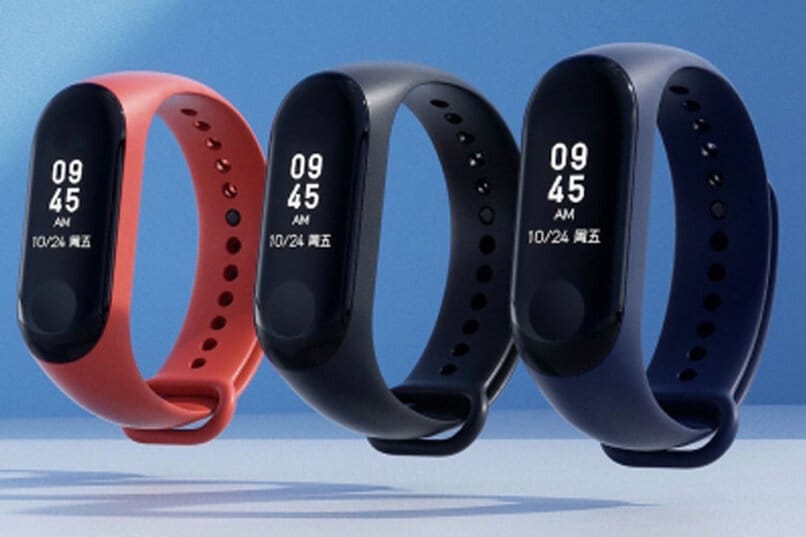
Laden Sie die Zeep-App auf Ihr Mobilgerät herunter
Diese Anwendung, früher bekannt als Amazfit, ist das Mittel, um das Telefon mit dem Smartband zu verbinden. Zepp ist die Plattform, mit der Sie jedes Smart-Armband- oder Smartband-Modell mit einem Mobilgerät synchronisieren können. Dazu gehört das Modell Amazfit Band 5.
Um die Anwendung herunterzuladen, müssen Sie je nach Betriebssystem Ihres Geräts zu Ihrem entsprechenden Anwendungsspeicher gehen. Das heißt, Sie müssen auf den Play Store zugreifen, wenn Sie ein Android-Benutzer sind, und auf den Apple App Store; falls Sie ein iOS-Gerät verwenden.
Darüber hinaus ist die Zepp-App völlig kostenlos und mit allen Geräten kompatibel. Wenn Sie es einfach in der Anwendungssuchmaschine im Geschäft finden, können Sie es problemlos herunterladen und installieren.
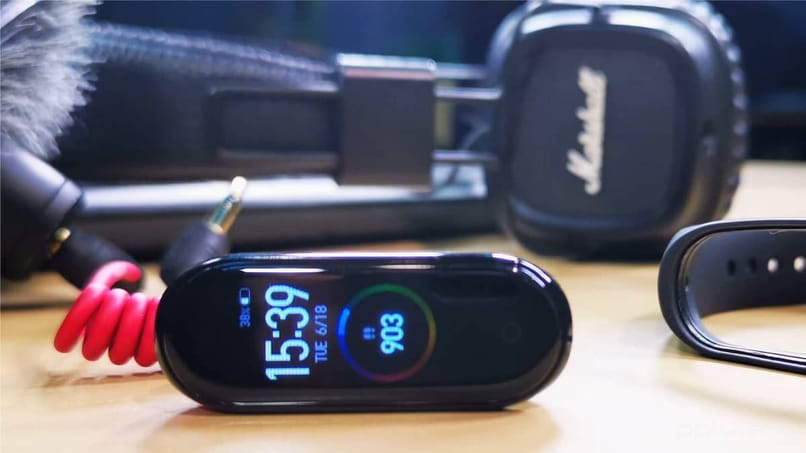
Erstellen Sie ein Konto auf ‘Zepp’
Nachdem Sie die Zepp-Anwendung auf Ihr Mobiltelefon heruntergeladen haben, müssen Sie sich als Nächstes auf der Plattform dieses Dienstes registrieren. Dazu müssen Sie die Anwendung eingeben und das mit “Für Zepp anmelden“ gekennzeichnete Kästchen auswählen.
Sie werden zu einem neuen Fenster in der Anwendung weitergeleitet, und im nächsten Schritt füllen Sie die entsprechenden Felder mit den angeforderten Daten aus. Normalerweise müssen Sie eine E-Mail-Adresse registrieren, auf die Sie zugreifen können. sowie Ihren Vor- und Nachnamen, gefolgt von der Erstellung eines Passworts, das den Sicherheitsstandards von Zepp entspricht.
Nachdem Sie Ihre Daten eingegeben haben, ist die Registrierung auf der Zepp-Plattform abgeschlossen. Wenn Sie sich jetzt anmelden, müssen Sie eine Reihe von persönlichen Daten wie Ihr Geschlecht und Ihr Alter eingeben; sowie Größe und Gewicht, da einige der Funktionen von Zepp mit der Gesundheit verbunden sind. Sobald die Registrierung formalisiert ist, können Sie das Smartband verknüpfen.
Lassen Sie Bluetooth auf dem Telefon aktiviert
Um Ihr Amazfit Brand 5 koppeln zu können, müssen Sie zuerst das Bluetooth Ihres Geräts aktivieren. Sie können dies über die Benachrichtigungsleiste tun, indem Sie das entsprechende Symbol auswählen; oder auch in der Anwendung “Einstellungen“, indem Sie das Bluetooth-Feld auswählen. Es ist wichtig, dass Sie überprüfen, ob das Bluetooth Ihres Mobiltelefons für andere Geräte sichtbar ist; Andernfalls müssen Sie diese Funktion aktivieren.
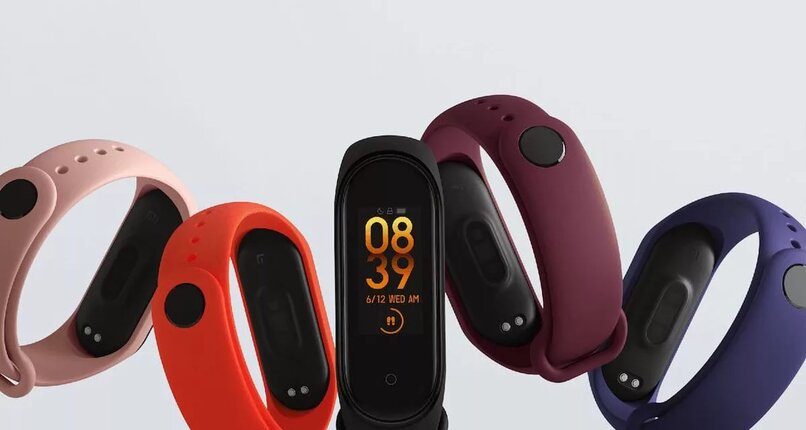
Was sind die Schritte zum Koppeln und Einrichten Ihres Amazfit Band 5?
Zuerst müssen Sie die Anwendung “Zepp“ auf Ihrem Mobilgerät aufrufen und zum Abschnitt “Profil“ gehen. Sobald Sie auf diese Option zugreifen, müssen Sie im angezeigten Menü den Abschnitt “Mein Gerät“ auswählen. dann müssen Sie das mit “Hinzufügen“ gekennzeichnete Feld eingeben.
Sie werden feststellen, dass es verschiedene Elemente gibt, mit denen eine Verbindung hergestellt werden kann. Wählen Sie das Kästchen “Armband“ oder “Band“ aus. Sobald diese Option ausgewählt ist, verwendet die Anwendung standardmäßig Bluetooth, um nach einem kompatiblen Gerät zu suchen. Die beste Möglichkeit, den Vorgang zu beschleunigen, besteht also darin, das Armband näher an das Telefon zu bringen, während es eingeschaltet ist.
Wenn das Gerät Ihre Amazfit Brand 5 identifiziert, sendet es eine Kopplungsanfrage an das Armband oder die Uhr; Sie müssen diese Anfrage akzeptieren, indem Sie das entsprechende Symbol auf dem Bildschirm des Smartbands auswählen. Nachdem die Verbindung hergestellt wurde, verwendet Ihr Amazfit Brand 5 die Verbindung, um Funktionsaktualisierungen durchzuführen. Versuchen Sie, das Armband nicht zu tragen, während der Vorgang abgeschlossen ist.
Wenn das Update abgeschlossen ist, ist der Kopplungsprozess des Amazfit Band 5 und des Geräts erfolgreich abgeschlossen. Daher müssen Sie nur die Konfiguration vornehmen, die jeder der Funktionen Ihres Smartbands entspricht; über Ihr Mobiltelefon aus der Zepp-App:
Empfangene Anrufe: Standardmäßig ist die Funktion zum Annehmen von Anrufen von Amazfit Brand 5 deaktiviert. Um diese Funktion zu aktivieren, müssen Sie die Option “Meine Geräte“ in Ihrem “Profil“ in der Zepp-Anwendung eingeben. Dort müssen Sie Ihr Amazfit Band 5 und dann die Option “Eingehende Anrufe“ auswählen; Sie müssen lediglich die entsprechenden Berechtigungen erteilen, um Anrufe von Ihrem Smartband empfangen zu können.
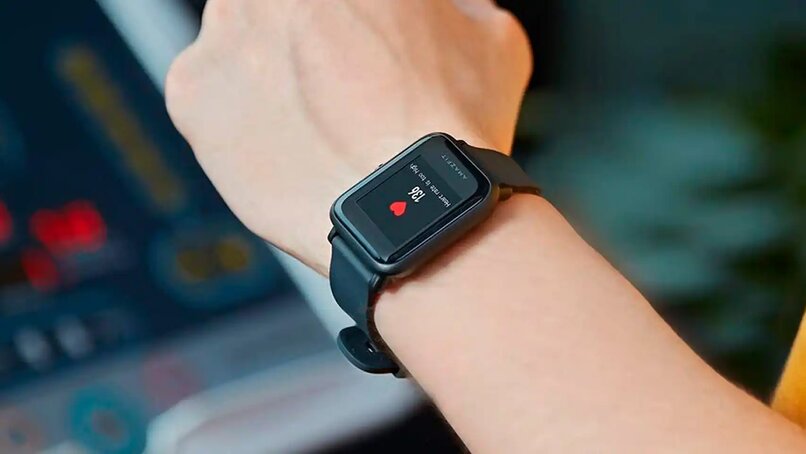
Telefonbenachrichtigungen: Sie sollten zum Abschnitt “Application Alert“ gehen, nachdem Sie Ihre Amazfit Brand 5 ausgewählt haben; im Feld “Meine Geräte“ in Ihrem Zepp-“Profil“. Standardmäßig können Sie die Benachrichtigungen, die Sie von Plattformen wie Telegram, WhatsApp und Gmail erhalten, verknüpfen; sowie die von sozialen Netzwerken wie Facebook, Instagram und Twitter.
Um Benachrichtigungen von einer anderen Plattform zu verknüpfen, müssen Sie die Option “Andere“ am Ende dieser Liste eingeben; dort müssen Sie die jeweilige Anwendung auswählen.
Aktivieren Sie die Marke Amazfit, indem Sie das Handgelenk heben: Diese Einstellung wird im Menü “Profil“ vorgenommen; speziell in der Option “Heben Sie das Handgelenk, um Informationen anzuzeigen“. Wenn Sie dieses Kästchen aktivieren, kann Ihr Amazfit Brand 5 den Bildschirm ausschalten, während Sie ihn nicht verwenden. wenn Sie Ihren Arm ruhig halten. Darüber hinaus können Sie in diesem Bereich einen Zeitraum von Stunden konfigurieren, in dem Sie die Funktion aktiv halten möchten.
Finden Sie Ihre Amazfit-Marke: Im Menü “Profil“ in Zepp haben Sie die Option “Uhr finden“; Dadurch vibriert die Marke Amazfit, um die Suche zu erleichtern. Eine ziemlich effiziente Option, falls Sie den Ort vergessen haben, an dem Sie das Armband abgelegt haben, und es nicht finden können.
Finden Sie Ihr Telefon: Diese Option ist das Gegenteil der oben genannten Option, dh Sie können Ihr Mobilgerät einfacher finden. eine Funktion, die auf anderen Plattformen wie dem Mi Band implementiert ist. Um diese Funktion zu aktivieren, müssen Sie eine der internen Funktionen Ihrer Marke Amazfit nutzen; Sie müssen das Armbandmenü verschieben und das Feld “Mehr“ auswählen.
Wenn Sie dort sind, können Sie die Option “ Telefon oder Gerät suchen “ suchen und auswählen. Das betreffende Telefon schaltet seine Vibration ein und erzeugt Geräusche.
Herzfrequenz und Schlaftiefe messen: Im Bereich “Profil“ können Sie im Feld “Herzfrequenzerkennung“ entsprechende Einstellungen vornehmen. Dieser Abschnitt hat wiederum verschiedene Funktionen wie: automatische Herzfrequenzerkennung, Schlafassistent.
Je nachdem, für welche Funktion Sie sich entscheiden, werden die Sensoren Ihres Amazfit Bands aktiviert; Sie können das Protokoll jeder Funktion im Abschnitt “Aktivität“ der Zepp-App einsehen.
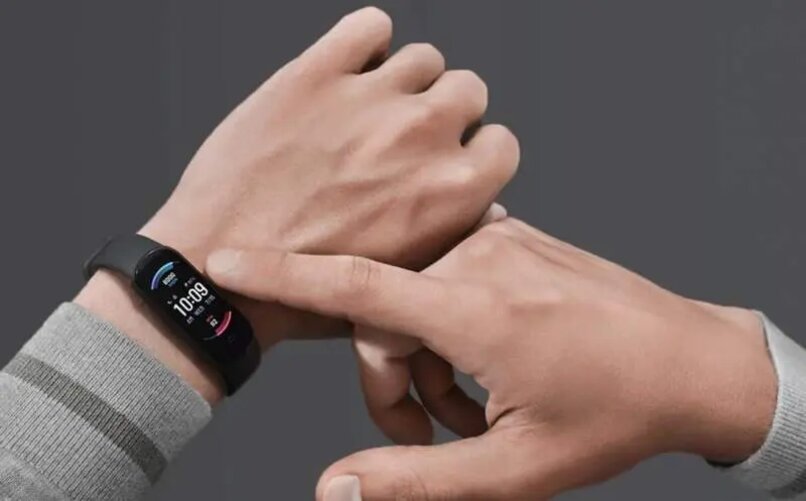
Herzfrequenzmessung genauer machen: Im selben Abschnitt, in dem die Einstellungen für die Herzfrequenzmessung vorgenommen werden; Einstellungen können angepasst werden, um sie präziser zu machen. Die Option “Aktivitätserkennung“ ermöglicht es, Ihre Herzfrequenzmessung mit Ihren Aktivitäten zu koppeln; damit die angezeigten Daten spezifischer sind.
Die Funktion “Herzfrequenzwarnungen“ lässt das Gerät vibrieren, wenn die Herzfrequenz auf Null fällt oder einen bestimmten Wert erreicht.
Inaktivitätserkennung: Diese Funktion kann über das Menü in Ihrem Zepp-‘Profil’ konfiguriert werden; um den Zeitraum zu definieren, in dem es aktiv sein wird. Dieser Vorgang ermöglicht es Ihnen, die Sensoren Ihres Amazfit-Bands zu aktivieren, um zu erkennen, ob Sie liegen, sitzen oder stehen. Damit Ihr Smartband Ihnen eine Benachrichtigung sendet, um sich körperlich zu betätigen, wenn Sie eine bestimmte Zeit inaktiv verbringen.
Aktivieren Sie Alarme auf dem Amazfit Band 5: Sie können Alarme auf Ihrem Smartband aus der Anwendung auf Ihrem Gerät hinzufügen; indem Sie in Ihrem Zepp-“Profil“ die Option “Wecker“ auswählen. In diesem Abschnitt können Sie die gewünschten Alarme zu den von Ihnen benötigten Zeiten einstellen; Die in der App angegebenen werden zu Ihrem Amazfit Band 5 hinzugefügt.
Ereigniserinnerungen zuweisen: Mit dieser Funktion kann Ihr Amazfit Band 5 Ihnen eine Benachrichtigung senden, um Sie an ein bestimmtes Ereignis zu erinnern. Sie müssen in Ihrem Zepp-“Profil“ das Kästchen für “Ereigniserstellung“ auswählen. Sie können jedes Ereignis mit dem Datum und der Uhrzeit konfigurieren, zu der die Benachrichtigung über das Ereignis gesendet wird; Sie können es auch mit einem Erinnerungstext anpassen, der auf Ihrem Amazfit Brand 5 angezeigt wird.
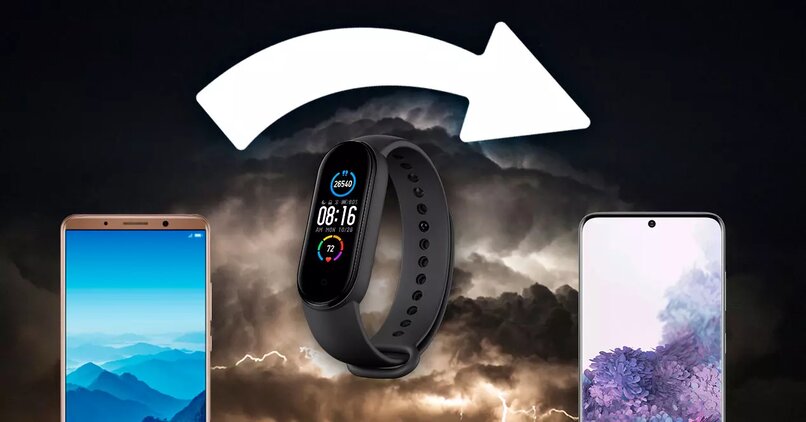
Passen Sie Ihr Smart Band an: Sie können das Erscheinungsbild der Benutzeroberfläche Ihres Amazfit Band 5 im Abschnitt “Uhrdarstellungseinstellungen“ ändern. dies in Ihrem “Profil“ der Zepp-App. Sie müssen nur das von Ihnen bevorzugte Erscheinungsbild aus den in der Bibliothek dieses Abschnitts verfügbaren auswählen.
Andererseits könnte man meinen, je mehr Funktionen des Amazfit Smart Band 5 man aktiviert hat, desto höher wird der Akkuverbrauch. Dies wird sich jedoch nicht so sehr von dem Verbrauch unterscheiden, den Ihr Smartband hätte, wenn es nur ein paar Funktionen hätte. So können Sie das Beste aus dem Gerät herausholen, ohne sich Gedanken über den Stromverbrauch des Geräts machen zu müssen.
Wo können Sie überprüfen, ob Ihr Smart Band bereits korrekt verbunden wurde?
Wenn Sie beim Koppeln Ihres Amazfit Band 5 mit dem Mobilgerät eine Benachrichtigung erhalten haben, um die Synchronisierung zu akzeptieren; es war richtig angeschlossen. Sie können jedoch erneut überprüfen, ob beide Geräte erfolgreich verbunden wurden, indem Sie Ihr “Profil“ in der Zepp-App eingeben. Sie müssen zum Abschnitt “Mein Gerät“ gehen, wo angezeigt wird, ob die Verbindung mit Ihrem Amazfit Band 5 hergestellt wurde.
Eine andere Möglichkeit, um zu überprüfen, ob die Geräte korrekt verbunden wurden, besteht darin , den Abschnitt “Bluetooth“ aufzurufen ; im Menü “Einstellungen“ des Mobilgeräts. Das Amazfit Smart Band sollte auf diese Weise mit dem Gerät verbunden werden.
Warum synchronisiert sich Ihr Smart Band nicht mit Ihrem Handy?
Bei einigen Benutzern können Probleme auftreten, wenn sie die Amazfit Smart Brand 5 mit dem Mobilgerät verbinden. Es ist jedoch möglich, jedes mögliche Problem auf einfache Weise zu lösen. Im ersten Fall müssen Sie ausschließen, dass Ihr mobiles Gerät Störungen in seiner Bluetooth-Funktion hat, um sich mit anderen Geräten zu verbinden, da die Synchronisation mit dem Smart Band dieses Medium als permanente Verbindung verwendet.
Falls das Bluetooth des Mobilgeräts korrekt funktioniert; Es ist möglich, dass der Fehler während der Synchronisierung auf eine veraltete Zepp-Anwendungsplattform zurückzuführen ist. Um dies zu beurteilen, müssen Sie zum Abschnitt “Nach Updates suchen“ im Feld “Amazfit“ in Ihrem Zepp-“Profil“ gehen.
Falls also Updates verfügbar sind, müssen Sie diese herunterladen, bevor Sie Ihr Telefon mit dem Amazfit Band 5 koppeln. Außerdem müssen Sie sicherstellen, dass sowohl das Telefon als auch das Amazfit Band 5; über 20 % ihrer Batteriekapazität liegen. Stellen Sie außerdem beim Koppeln sicher, dass beide Geräte nur wenige Zentimeter voneinander entfernt sind.
Wenn das Problem jedoch weiterhin besteht, müssen Sie Ihr Telefon auf herkömmliche Weise neu starten. Während Sie Ihr Smartband auf die Werkseinstellungen einstellen müssen, geben Sie das Amazfit Band ein; indem Sie im Menü “Einstellungen“ im Abschnitt “System“ die Option “Werkseinstellungen wiederherstellen“ auswählen.
Wenn keine der oben genannten Alternativen das Synchronisationsproblem beenden kann; Sie müssen sich an den technischen Support wenden. Wenn Sie keine positive Antwort erhalten, müssen Sie sich an Ihren Amazfit Band-Anbieter wenden.