So blenden Sie Daten in Excel mithilfe der bedingten Formatierung aus – Schritt für Schritt
Das Excel-Tool ermöglicht es uns, verschiedene Arten von Daten zu verarbeiten ; Manchmal müssen wir die Informationen in einer Zelle aufgrund ihres Inhalts ausblenden oder eine Formel in einer Excel-Tabelle ausblenden. Deshalb werden wir Ihnen heute beibringen, wie Sie Daten in Excel mithilfe der bedingten Formatierung ausblenden.
Wie verstecke ich Daten in Excel und wozu dient sie?
Wir können Zeilen oder Spalten ausblenden, sogar eine bestimmte Zelle oder ein Excel-Blatt mit einem Makro ausblenden. Es gibt zwei Möglichkeiten, um zu verhindern, dass Inhalte sichtbar sind, indem Sie die Größe der Zellen ändern oder den Text mit derselben Hintergrundfarbe tarnen.
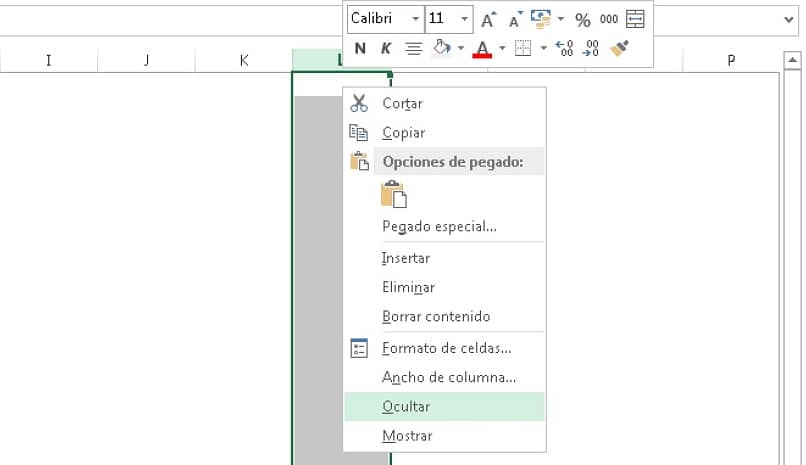
Dazu müssen Sie nur die Auswahl treffen und zu “Home > Cells > Format > Visibility > Hide and show“ gehen ; In dieser Option können wir zwischen dem Ausblenden und Anzeigen der markierten Zeile oder Spalte wählen. Sie können auch das Kontextmenü in der Spalte oder Zeile anzeigen und die Option Ausblenden wählen.
Wir können die Zellen tarnen, indem wir die Option “Home > Font > Font Color“ auswählen, wo wir die Textfarbe in Weiß ändern können. Wenn Sie den Zellenhintergrund lieber ändern möchten, gehen Sie zu “Startseite > Zellen > Format > Schutz > Zellen formatieren > Füllen“.
Diese Methoden lassen die Daten auf unbestimmte Zeit verborgen. Aber die bedingten Formate sind die beste Option, um sie anzuzeigen, wenn eine Bedingung, die Sie selbst definiert haben, erfüllt ist; seine Implementierung ist sehr einfach.
Wie verstecke ich Daten in Excel mit bedingter Formatierung?
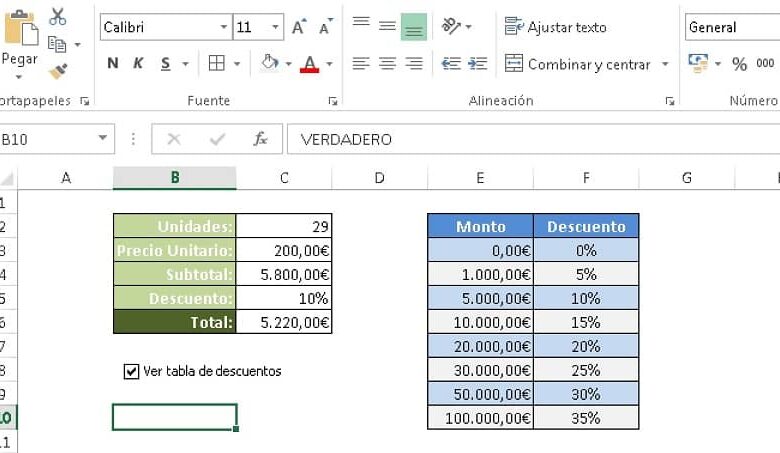
Wie das geht, lässt sich am besten anhand eines Beispiels verstehen. Zuerst erstellen wir eine Verkaufstabelle mit der Stückzahl und dem Stückpreis eines Produkts sowie der Gesamt- und Zwischensumme der getätigten Verkäufe.
Wir werden eine weitere Tabelle mit einem Verhältnis von Rabatten entsprechend der Anzahl der verkauften Produkte erstellen; und wir wollen diese zweite Tabelle ausblenden oder anzeigen, indem wir ein bedingtes Format verwenden, das durch Drücken eines Kontrollkästchens aktiviert wird.
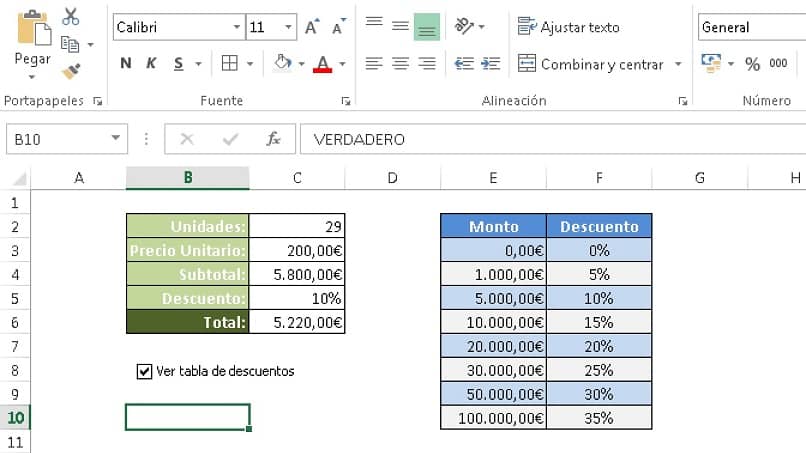
Wir müssen die Registerkarte “Entwickler“ unter “Datei > Excel-Optionen > Menüband anpassen > Hauptregisterkarten > Entwickler“ sichtbar machen. Wir platzieren das Kontrollkästchen in einem Bereich in der Nähe der Verkaufstabelle unter “Entwickler > Einfügen > Formularsteuerelemente > Kontrollkästchen“.
Jetzt verknüpfen wir die Box mit einer Zelle, um ihren Zustand zu speichern (wenn sie aktiviert ist, zeigt sie TRUE und wenn sie deaktiviert ist, ist sie FALSE). Dazu klicken wir mit der rechten Maustaste auf das Kästchen und wählen “Steuerungsformat“; Es öffnet sich ein Fenster, in dem wir die ausgewählte Zelle platzieren, zum Beispiel B10.
Wir erstellen eine Regel , die den Wert der Zelle B10 verwendet, um die Rabatttabelle anzuzeigen oder auszublenden, je nachdem, ob das Kontrollkästchen aktiviert ist oder nicht. Dazu markieren wir den gesamten Zellenbereich der auszublendenden Tabelle und gehen zur Option “Start > Stile > Bedingte Formatierung > Neue Regel“.
In dem sich öffnenden Fenster wählen wir die letzte Option “Formel verwenden, die die zu formatierenden Zellen bestimmt“, geben die Formel =$B$10=FALSCH ein und beenden mit “OK“. Damit haben wir eine Regel definiert, die die Tabelle unsichtbar macht, bis das Kontrollkästchen aktiviert ist.
Da Sie nun wissen, wie Sie Daten mit bedingter Formatierung ausblenden, wird Ihre Arbeit in Excel dynamischer. Wenn Ihnen dieser Beitrag gefallen hat, hinterlassen Sie einen Kommentar und teilen Sie ihn mit Ihren Kontakten, um als Profis weiter zu wachsen.


