Dezimalstellen in Excel automatisch immer nach unten runden

Wenn es um Statistiken geht, ist Excel zu unserem besten Verbündeten geworden. Und es ist so, dass dieses Programm, obwohl es vor Jahren gegründet wurde, aufgrund seiner einfachen Handhabung im Ranking der Besten geblieben ist. Deshalb lernen Sie heute, wie Sie Dezimalzahlen in Excel automatisch abrunden.
Zunächst einmal besteht dieses Programm aus einer Tabelle, die aus einer Reihe von Zellen besteht. Dort können Sie auf einfache Weise mit Zahlen arbeiten und sofort mathematische Berechnungen durchführen.
Verwenden Sie die Formeln zum Abrunden in Excel
Es gibt mehrere Möglichkeiten zu runden, eine besteht darin, auf die nächste Zahl zu runden, eine andere besteht darin, aufzurunden und schließlich abzurunden. Falls abgerundet werden soll, muss die Funktion =ROUND.LESS angewendet werden. Im Folgenden sprechen wir ein wenig über diese und die anderen Rundungsfunktionen.
Die Methode, die wir Ihnen dieses Mal beibringen, heißt Rundung, um sie zu verwenden, schreiben wir das Word ‘= Rundung’ direkt in die Spalte neben unserer Dezimalzahl.
Als nächstes wählen wir die Option ‘=round.less’. Danach öffnen wir eine Klammer und klicken auf die zu ändernde Zahl, wir fügen ‘;’ und wir wählen die Anzahl der Dezimalstellen, die wir verringern möchten.
Drücken Sie zum Abschluss die Eingabetaste und dieser Befehl wird sofort auf die ausgewählte Zelle angewendet. Grafischer ausgedrückt sollte unsere Funktion so aussehen : =round.less(C4;1).
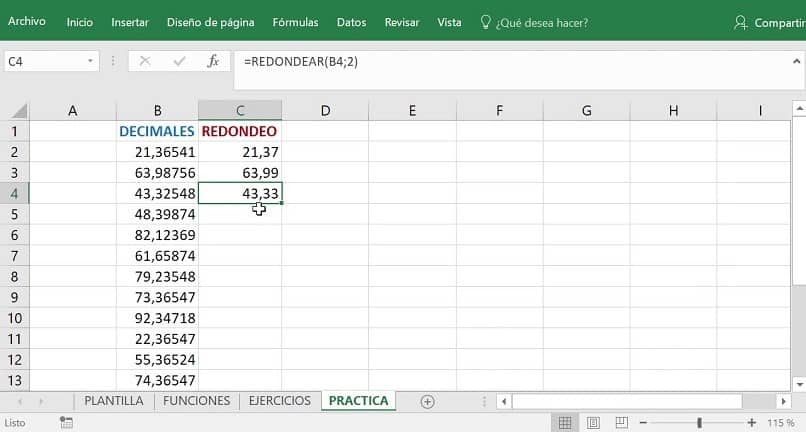
Diese Funktion ermöglicht es uns, den Zeitaufwand für unsere Arbeit zu reduzieren und erleichtert auf die eine oder andere Weise die mathematischen Berechnungen mit den in Excel enthaltenen Formeln.
Wozu dienen Funktionen in Excel?
Funktionen sind die Grundlage von Microsoft Excel, dank ihnen können wir jede Art von mathematischem Ausdruck auf sehr einfache Weise anwenden. Das Tolle an Funktionen ist, dass Sie sie normalerweise einfach schreiben können, um komplexe Prozesse im Handumdrehen auszuführen.
Erfahren Sie, wie Sie die Funktion =ROUND() verwenden.
Das Runden ist nützlich, wenn keine Dezimalstellen erforderlich sind. Es ist einfach zu bedienen, hat aber seine Varianten, deshalb stellen wir Ihnen die verschiedenen Funktionen zu diesem Zweck vor.
=RUND()
Die Round-Funktion wird verwendet, um eine Zahl genau auf die nächste ganze Zahl zu runden. Es ist nützlich, wenn wir keine Dezimalzahlen verwenden möchten oder wenn Dezimalzahlen nicht wichtig sind.
=AUFRUNDEN()
Die AUFRUNDEN-Funktion versucht, die Zahl auf die nächsthöhere aufzurunden. Es ist ziemlich dasselbe wie ROUND, nur dass sich die Funktion darauf konzentriert, die Zahl auf die höchste Ganzzahl zu bringen.
=ABRUNDEN()
ROUNDDOWN ist dasselbe wie ROUNDUP, aber umgekehrt rundet diese Funktion die Zahl stattdessen auf die niedrigste Ganzzahl.
Üben Sie andere Methoden zum Runden in Excel
Wie bereits erwähnt, muss nicht nur eine Funktion gerundet werden. Tatsächlich wird empfohlen, jeden von ihnen für jeden bestimmten Fall zu verwenden. Wenn Sie beispielsweise eine Dezimalzahl zur obersten Zahl bringen müssen, verwenden Sie am besten AUFRUNDEN, während Sie für das Gegenteil die Option ABRUNDEN verwenden.
Wenn Sie andererseits das mathematischste und realistischste Ergebnis wünschen, verwenden Sie die grundlegende ROUND-Funktion. Jeder kann je nach Fall nützlich sein. Im Gegenzug haben wir andere Möglichkeiten zum Runden, manuelle Wege.
Verwenden der Dezimal-Erhöhen- und Verringern-Tasten
Die Schaltflächen “Dezimal erhöhen“ und “Dezimal verringern“ befinden sich auf der Registerkarte “Start“ von Excel. Mit ihnen können Sie die Anzahl der ausgedrückten Dezimalstellen erhöhen. Denken Sie daran, dass sie nur funktionieren, wenn Sie die Zellen auswählen, andernfalls hat die Verwendung der Schaltflächen keine Wirkung.

Festlegen und Anwenden eines Zellenformats
Dies ist die grundlegende Methode zum Runden. Wählen Sie dazu einfach alle Zellen aus, auf die Sie das Format anwenden möchten. Gehen Sie dann zu ‘Start’, in der Mitte sehen Sie den Formatabschnitt, Sie können ihn finden, weil er standardmäßig als ‘Allgemein’ konfiguriert ist.
Um eine bestimmte Konfiguration anzuwenden, wählen Sie einfach die Option aus, die am besten zu Ihnen passt. Auf diese Weise können Sie viele Zellen automatisch formatieren und runden.
Was ist Excel?
Es ist eine Microsoft-Anwendung, und ihr Hauptzweck besteht darin, Berechnungen durchzuführen und zu erleichtern. Darin können Sie Berechnungen, Formeln, mathematische Operationen durchführen und sogar eine Preistabelle berechnen. Unabhängig von Ihrem Beruf oder Beruf ist dieses Programm einfach zu bedienen und hilft Ihnen bei der Verwaltung Ihrer Daten.
Ebenso ermöglicht es uns, verschiedene Designs auszuwählen, aus denen Sie dasjenige auswählen können, das zu Ihrer Persönlichkeit oder dem von Ihnen verfolgten Ziel passt.
Es hat auch Optionen für den Tabellenstil, in denen Sie die Zeilen/Spalten auswählen können, die Sie ausblenden oder anzeigen möchten.
Diese ist in großen Unternehmen mittlerweile fast unverzichtbar geworden, da sie mit diversen Programmen kompatibel ist. Kurz gesagt , dies ist ein riesiger Rechner, der es Ihnen leicht macht, Ihre Daten zu interpretieren.
Warum Excel verwenden?
Der Hauptgrund ist, dass es uns, ob Sie es glauben oder nicht, ermöglicht, einen viel höheren Wert in unserer Lehrplansynthese zu erzielen. Da 90 % der Unternehmen diese Software verwenden, ist ihre Verwendung bei der Einstellung neuer Mitarbeiter unerlässlich
Abgesehen davon, dass es sich um ein völlig kostenloses und leicht zugängliches System handelt, verfügt es über unzählige Funktionen, die von Datenbanken bis zum Erstellen von Grafiken mit Texten reichen. Es ermöglicht Ihnen auch, Ihre Präsentationen bei der Anzeige Ihrer Ergebnisse zu verbessern, was Ihnen das Lesen großer Informationsmengen erleichtert.
Und wenn Sie Inhaber eines Unternehmens sind, ist dies das Programm, nach dem Sie so lange gesucht haben! um Ihre Finanzen grafisch zu organisieren. Es hat auch bedingte Formatierung und Datenvalidierung.

Und als ob das nicht genug wäre, ermöglicht es Ihnen, vom Benutzer erstellte Formeln zu verwenden, die sich an Ihre Bedürfnisse anpassen, und so Ihr Unternehmen zu schulen. Und damit ein viel erfolgreicheres Unternehmen generieren.
Excel-Tricks
Ändern Sie die automatische Speicherzeit unseres Dokuments, in einigen Fällen ist es normalerweise ziemlich stürmisch, wenn unser PC hängen bleibt und wir alle Informationen verlieren, die wir erfasst haben.
Falls Sie es nicht wussten, Excel speichert automatisch eine Kopie des Dokuments, die standardmäßig 10 Minuten lang ist. Sie können dies in der Option Datei>Optionen>Speichern bearbeiten.
Wir finden uns in der Box mit der Aufschrift “Informationen speichern alle“ und klicken auf die Registerkarte “1 Minute“. Wir wählen Übernehmen und das war’s, das wird kein Problem mehr sein.
Ein weiterer Trick dieses Systems besteht darin, mit der Tastenkombination Strg + B eine erweiterte Suche mit Wildcard-Zeichen durchführen zu können.
Es öffnet sich sofort ein Feld, in dem wir nach einem Text oder einer Zahl suchen können, die sich in unserer Tabelle befindet.
Wir müssen nicht unbedingt das Word oder die vollständige Zahl eingeben, falls wir uns nicht vollständig daran erinnern. Mit dieser Option können wir nur das Word oder das Zeichen platzieren, an das wir uns erinnern. Und sofort werden uns alle im Dokument verfügbaren Ergebnisse angezeigt.