So erstellen Sie ein Rasterblatt in Word zum Drucken

Sie werden sich jedes Mal in diesem Dilemma wiederfinden, wenn Sie ein Projekt erstellen möchten, das ein Rasterblatt benötigt, wenn Sie den Word Office-Texteditor verwenden. Da es uns immer einen flachen Hintergrund präsentiert und wir auf die Verwendung des Excel-Programms zurückgreifen müssen. Aber Sie können dies in Word tun und müssen kein anderes Programm verwenden, fahren Sie mit uns fort und wir zeigen Ihnen, wie Sie ein Rasterblatt in Word zum Drucken erstellen.
So erstellen Sie in wenigen Minuten ein RASTERBLATT in Word zum Drucken
Genau wie die Aussage sagt, werden Sie in wenigen Minuten in der Lage sein, Ihr Rasterblatt zu erstellen, denn die Wahrheit ist, dass dieser Trick extrem einfach ist, Sie müssen nicht viel Zeit investieren, um ihn anzuwenden, und ohne dass Sie ihn herunterladen müssen eine Vorlage.
Sie müssen nur die Anweisungen befolgen, die wir Ihnen hier buchstabengetreu beibringen werden, damit Sie mehr über diesen fabelhaften Texteditor erfahren. Auf diese Weise lernen Sie, wie Sie in Word ein Rasterblatt zum Drucken erstellen.
Das Standard- Word -Programm enthält ein Raster, das wir finden können, wenn wir auf die Registerkarte “Ansicht“ gehen und “Rasterlinien“ auswählen. Aber wenn Sie diese Aktion ausführen, stellen Sie möglicherweise fest, dass die Gitter auf der rechten Seite des Blatts abgeschnitten erscheinen und es keine Möglichkeit oder Möglichkeit gibt, die Abmessungen zu ändern und zu verhindern, dass es so gesehen wird.
Um diese Einschränkung, die uns Word bietet, zu umgehen, zeigen wir Ihnen einen Trick, mit dem Sie ein perfektes Rasterblatt präsentieren können. Wir können die gewünschten Änderungen vornehmen, das Blatt mit der Anzahl der benötigten Kartons anpassen und es auch drucken.
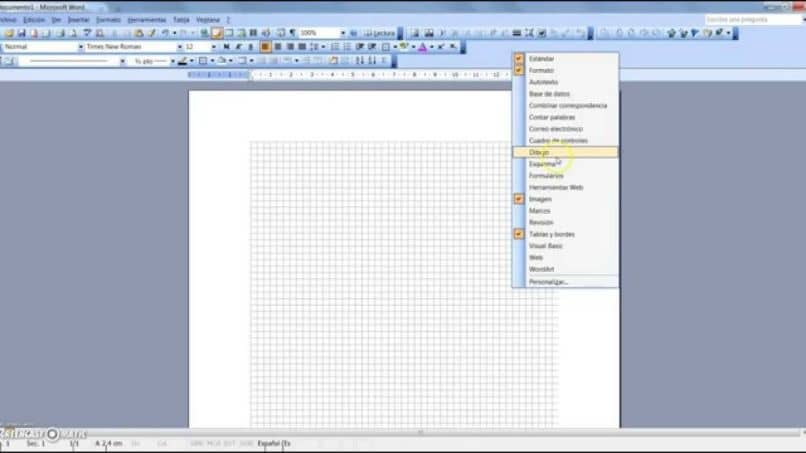
Erstellen Sie ein Rasterblatt in Word
Zunächst führen wir das Word-Programm aus, um ein Rasterblatt zu erstellen, und wählen ein leeres Dokument aus. Dann müssen wir entscheiden, wie die Abmessungen sein sollen.
Dazu gehen wir zunächst auf die Registerkarte “Ansicht“ und prüfen, ob die Option “Regel“ aktiv oder ausgewählt ist. Um die Abmessungen der Seite zu schätzen.
Wir müssen auch das Seitendesign konfigurieren, wir tun dies, indem wir auf “Seitendesign” klicken und die Ränder konfigurieren. Wir können diese auf die gewünschte Größe bringen. Für unser Beispiel setzen wir alle Ränder, sowohl links als auch rechts und über und unter 2 cm, und klicken dann auf “OK“.
Nachdem wir dies getan haben, können wir jetzt auf die Registerkarte “Einfügen“ gehen , dann auf “Tabelle“ und auf “Tabelle einfügen…“ klicken, wo wir sie anpassen können. Ein Feld erscheint und wir platzieren die folgenden Werte, dies sind Beispiele, da Sie die Abmessungen platzieren können, die am besten zu Ihrem Projekt passen.
Spalten und Zeilen
Sobald wir auf ‘Tabelle einfügen…’ klicken, erscheint ein Popup-Fenster, in dem wir die Anzahl der Spalten und die Anzahl der Zeilen unserer Tabelle oder unseres Rasters eingeben müssen. In diesem Schritt müssen Sie sich über den Umfang des gewünschten Rasters im Klaren sein.
Farbe und Rand
Sie können dann die Farbe und die Ränder des soeben erstellten Rasters bearbeiten, indem Sie die Farbe und Dicke der Randlinien ändern können. Wir tun dies, indem wir auf das Kreuzsymbol mit den Pfeilspitzen klicken, wodurch das gesamte Raster ausgewählt wird, und dann mit der rechten Maustaste “Ränder und Schattierung…“ auswählen.
Dort können Sie die Farbe der Linien sowie deren Dicke ändern. Dort können Sie auch den Linienstil ändern, den das Raster haben soll.
Eine weitere Möglichkeit, spezifischere Einstellungen vorzunehmen, wie z. B. bestimmte Spalten- und Zeilengrößen sowie Rahmen und Textausrichtung, ist über ‘Tabelleneigenschaften…’. Sie finden diese Option, indem Sie mit der rechten Maustaste auf das Raster im Popup-Menü klicken.
Design und Anpassung des Rasterblatts
Wir sollten erwähnen, dass die Standard-Gitterplatten, die die Leute kaufen, normalerweise eine Breite von 0,5 cm haben. Wir müssen dies berücksichtigen, um die richtigen Abmessungen zu platzieren. Wenn unser Lineal beispielsweise 17,5 cm markiert, kann unser Blatt 35 Quadrate von rechts nach links enthalten und es kann gerade sein.
Um mit dem Beispiel fortzufahren, mit dem wir uns befassen, geben wir in “Spaltennummer“ den Wert 35 ein, in “Anzahl Zeilen“ den Wert 40. Dies hängt von der Größe des Blatts ab und kann geändert werden, wenn dies der Fall ist die Abmessungen der Blätter übersteigt, genauso wie beim Drucken. Dann setzen wir einen Wert von 0,5 in ‘Feste Spaltenbreite’, damit dieser Wert immer im gesamten Raster des Blattes beibehalten wird, und klicken auf ‘Übernehmen’.

Wie Sie sehen werden, haben Sie Ihr Rasterblatt fertig. Es müssen nur noch die Abmessungen überprüft werden, damit keine Gitter auf einem anderen Blatt erscheinen. Wenn ja, schattieren Sie es einfach und verwenden Sie Tastaturkürzel wie “Strg + X“. Wie Sie bemerken, zeigt das Gitter eine sehr ausgeprägte Farbe. Um es zu ändern, wählen wir das Blatt aus, klicken dann auf “Layout“, dann auf “Rahmenstil“ oder “Rahmen“.
Für unser Beispiel gehen wir zu ‘Ränder’ und klicken auf ‘Ränder und Schattierung’, ein neues Fenster erscheint und wir wählen eine Farbe aus. Wir versuchen, das zu finden, das dem ähnelt, das wir auf Standard-Rasterblättern finden, jetzt klicken wir auf OK. Wir sehen, dass unser Blatt jetzt viel mehr wie ein Standard-Rasterblatt aussieht.
Wie drucke ich ein Rasterblatt?
Nachdem Sie es erstellt, bearbeitet und auf die gewünschte Größe angepasst haben, müssen Sie es nur noch wie gewohnt ausdrucken. Sie tun dies, indem Sie “Drucken“ im Menü der Office-Schaltfläche auswählen. Zu beachten ist, dass das Rasterblatt genau so herauskommt, wie es in der Auflage zu sehen ist, weshalb Sie darauf achten müssen, dass es die nötigen Maße hat.
Wie füge ich ein Raster zu einem Bild in Word hinzu?
Dieser Vorgang ist sehr einfach. Sie müssen nur das Bild auswählen, das auf dem Raster platziert werden soll, und Sie gehen zur Registerkarte “Format“, wo Sie auf “Ausrichten“ klicken müssen. Sie wählen dann “Rastereinstellungen…“ und dort müssen Sie den Abschnitt “Rastereinstellungen“ bearbeiten, indem Sie den horizontalen und vertikalen Abstand anpassen.
Auf diese Weise können Sie in Word schnell ein Raster auf einem Bild platzieren, was in vielen Fällen sehr nützlich ist.
Sie sehen, wie einfach es ist, ein Rasterblatt in Word zum Drucken zu erstellen, in wenigen und sehr einfachen Schritten haben Sie gelernt, wie es geht. Und denken Sie daran, dass Sie beim Drucken darauf achten, dass die Ränder ausreichend sind, dass sie an die Größe des Blattes angepasst sind, damit es so aussieht, wie Sie es erwarten.