So verwenden Sie das magnetische Lasso-Werkzeug von Photoshop Schritt für Schritt
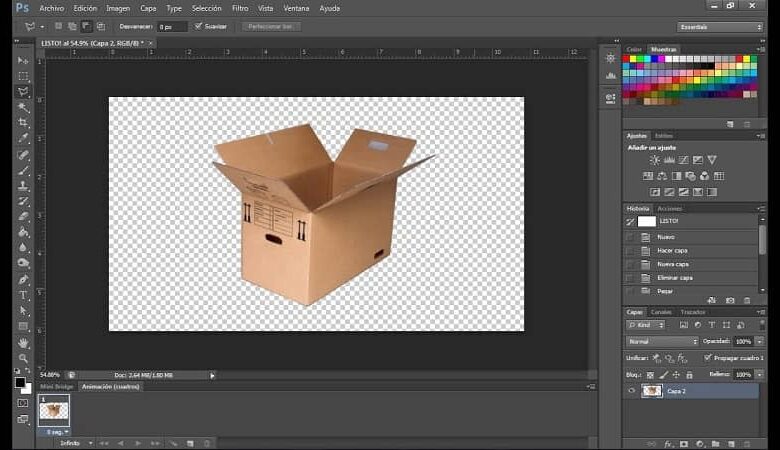
Photoshop ist ein ausgezeichnetes Adobe-Programm für Designer, aber es ist auch sehr nützlich für jeden, der ein Mindestmaß an Wissen über die angebotenen Tools hat, die, obwohl sie etwas komplex erscheinen, normalerweise einfacher zu bedienen sind, als es scheint.
Mit Photoshop-Tools können Sie eine unendliche Anzahl von Aktivitäten ausführen. Vom Retuschieren und Verbessern Ihrer Fotos, Ändern des Hintergrunds eines Fotos, Erstellen eines grafischen Schemas bis hin zum Erstellen von Montagen und Entwerfen von Logos aller Art. Für diejenigen, die anfangen, dieses effiziente Programm zu kennen und zu verwenden, gibt es wichtige Werkzeuge, die wir kennen müssen, darunter das Lasso.
So verwenden Sie das magnetische Lasso-Werkzeug von Photoshop Schritt für Schritt
Das Lasso -Werkzeug ist sehr nützlich zum Zeichnen von Freiformsegmenten an beliebigen Auswahlgrenzen und es gibt auch verschiedene Varianten, die bestimmte Funktionen erfüllen, darunter das magnetische Lasso und das polygonale Lasso.
Wenn Sie Photoshop lernen oder lernen möchten, mit diesem Programm zu arbeiten, können Sie in diesem Artikel lernen, wie Sie das Lasso-Tool und seine Varianten verwenden, damit Sie Ihre ersten Arbeiten auf dieser hervorragenden Plattform erledigen können.
Lasso-Tool und wie man es benutzt
Das Lasso-Werkzeug befindet sich unter den Hauptoptionen in Photoshop. Durch einen langen Klick auf dieses Tool werden die anderen Varianten davon angezeigt.
Alle Lasso-Werkzeuge werden verwendet, um Bereiche eines oder mehrerer Bilder auswählen zu können, wodurch wir eine sehr vielfältige Auswahl an interessanten Ergebnissen erhalten.
Das gewöhnliche Lasso, oder auch Freihand-Lasso genannt, wird verwendet, um eine Auswahl zu treffen, nachdem die Maus bewegt wurde. Um es zu verwenden, müssen wir bei aktiviertem Werkzeug auf einen beliebigen Teil des Bildes klicken und können den Bereich des Bildes umreißen, den wir auswählen möchten. Um die Konturierung zu beenden, müssen wir den Finger vom Klick trennen.
Dieses Tool ist für die Auswahl großer Bereiche recht praktisch, kann jedoch bei anderen Arten von detaillierteren Bildern etwas ungenau werden, da die Maus nicht die beste Präzision bietet und es möglich ist, die Grenzen zu überschreiten, die wir auswählen wollten.
Magnetisches Lasso und wie man es benutzt
Dieses Werkzeug wird verwendet, um automatische Auswahlen vorzunehmen. Diese rasten an der Silhouette des Bildes ein, mit dem wir arbeiten. Der große Vorteil der Magnetschleife besteht darin, dass sie bei der Auswahl eine alternative Route für das ausgewählte Gebiet auswählt.
Diese vom Tool erstellte und vorgeschlagene Route hat die Besonderheit , dass sie sich an das Bild anpasst, das sich unter dem Bereich befindet, mit dem wir arbeiten. Aus diesem Grund ist dies sehr nützlich für die Auswahl von Silhouetten.
Um das magnetische Lasso zu verwenden, müssen wir mit der Maus klicken, um die Auswahl zu starten, und dann das auszuwählende Element mit dem Mauszeiger umgeben. Während die Auswahl getroffen wird, passt sie sich automatisch an die Silhouette des Bildes an und setzt Ankerpunkte, um den Bereich abzugrenzen.
Wir haben auch die Möglichkeit, die Ankerpunkte manuell zu markieren, indem wir auf die Stelle im Bild klicken, an der wir einen Ankerpunkt haben möchten. Dieses Tool ist in bestimmten Fällen sehr nützlich, da es Optionen bietet, um den Pfad, den wir für die Auswahl markieren möchten, besser zu finden.
Polygonales Lasso und wie man es benutzt
Dieses Werkzeug ist ideal zum Auswählen von Teilen eines Bildes, die aus geraden Linien bestehen. Wie der Name schon sagt, kann es nur polygonale Linien auswählen, also funktioniert es nicht mit Elementen, die zusätzlich zu geraden Linien Krümmungen haben.
Bei der Auswahl des Werkzeugs müssen wir die Richtung auswählen, in der wir mit der Auswahl beginnen, wobei zu beachten ist, dass es nur gerade Linien erstellen kann. Sobald wir die Richtung ändern möchten, müssen wir nur klicken, um den Strich zu beenden und einen weiteren in einer neuen Richtung zu beginnen, um die Silhouette des Bildes weiter zu skizzieren.
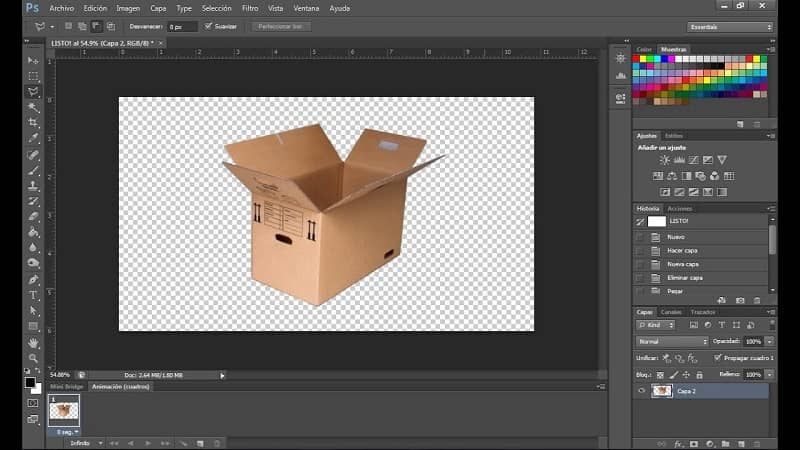
Wenn wir das Bild ausschneiden möchten, müssen wir nach Abschluss des Strichs das Ausschneidewerkzeug verwenden und können es mit den Tasten Strg + J auf einer neuen Ebene einfügen.
Wenn Sie hingegen die Umgebung des Objekts und nicht das Objekt als solches ausschneiden möchten, müssen Sie einen umgekehrten Schnitt machen, drücken Sie dazu die Tasten Strg + Umschalt + I und zum Einfügen in einer anderen Ebene Strg +J.


