So fügen Sie eine Audio- oder Musikdatei in ein Word-Dokument ein
Passiert es Ihnen, dass Sie Word hören und nur daran denken , Dokumente von Ihrem Handy oder PC aus zu erstellen und zu bearbeiten?Nun, Word hat nützliche und einfach zu bedienende Tools. Es gibt Tools, die nicht so offensichtlich sind, aber denen Sie nur Schritt für Schritt folgen müssen, um dies zu erreichen, z. B. Audio in Word einfügen.
Ja, in Word können Sie eine Audiodatei einfügen, auch wenn die Audiodatei von Ihrem Mobilgerät stammt. Seien Sie nicht überrascht, Sie sind nicht der Einzige, der dieses praktische und einfach zu bedienende Tool möglicherweise noch nicht verwendet hat.
So fügen Sie eine Audio- oder Musikdatei in ein Word-Dokument ein
Jetzt können Sie nicht nur mehrere Bilder in ein Word-Dokument einfügen, sondern vor dem Senden auch eine Audiodatei einfügen, damit andere Personen gleichzeitig sehen und hören können, was Sie übermitteln möchten. Zögern Sie nicht, fahren Sie fort und befolgen Sie die Schritte in der Anleitung, die unten angegeben wird.
Bevor Sie beginnen, empfehlen wir Ihnen, Microsoft Office 2016 auf die neueste Version zu aktualisieren, damit Sie das Lernprogramm schnell und einfach abschließen können.
Zu berücksichtigende Informationen beim Versuch, Audio in Word einzufügen
Denken Sie daran, dass das Word-Programm als Ressource zum Erstellen professioneller Dokumente konzipiert wurde, mit Tools, die uns die Verwaltung erleichtern. Aus diesem Grund ist es wichtig, sich mit jedem von ihnen vertraut zu machen und die effiziente und vollständige Nutzung von Word für jede Art von Arbeit zu erreichen.
Wichtig: Stellen Sie sicher, dass Sie Microsoft Office auf Ihrem PC aktivieren, insbesondere Word Warum sollten Sie das tun, damit Sie die folgenden Schritte problemlos ausführen können. Wie kannst du das machen? Sie sollten Word öffnen, auf die Registerkarte “Datei“ klicken, auf die Registerkarte “Konto“ klicken und Sie können sofort sehen, ob Word aktiv ist.
Schritte zum Einfügen eines Audios in ein Word-Dokument
Als nächstes erklären wir Ihnen in einfachen Schritten, wie Sie Musik von Ihrem PC in Ihr Word-Dokument einfügen, um Ihr Dokument zu personalisieren.
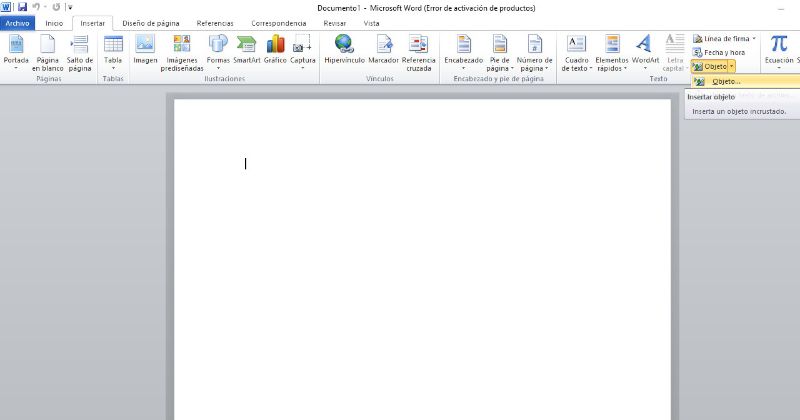
- Wenn Sie Word geöffnet haben, um ein Dokument zu erstellen, klicken Sie auf die Registerkarte “Einfügen“ und dann auf die Option “Objekt“. Um es besser zu identifizieren, befindet es sich neben “Textfeld“, platzieren Sie Ihren Mauszeiger über dem weißen Feld und es wird “Objekt“ angezeigt.
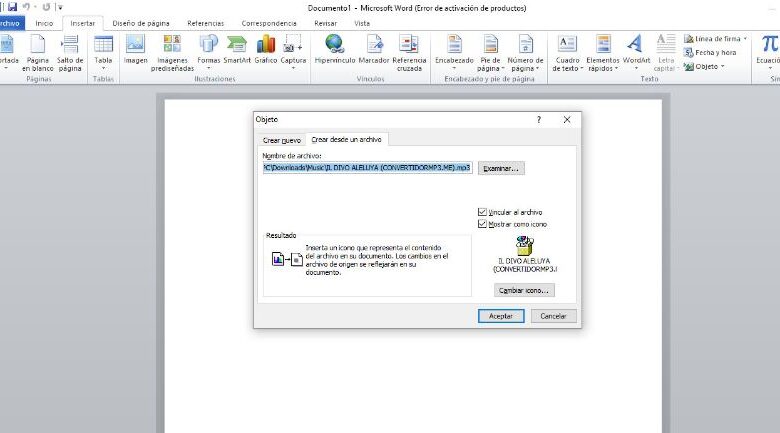
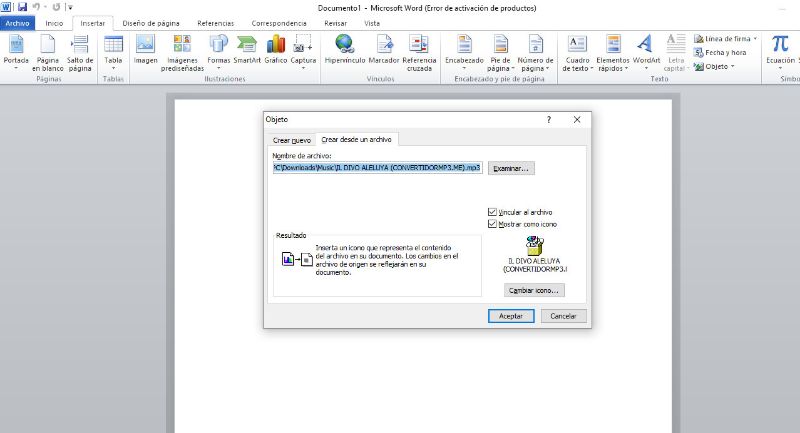
- Wenn sich das Feld öffnet, wählen Sie dort aus, wo “Aus Datei erstellen“ oder “Aus Datei erstellen“ angezeigt wird. Klicken Sie auf “Durchsuchen“, und die Optionen, die Sie auf Ihrem Computer haben, Ordner, Dokumente usw. werden sofort geöffnet.
- Sie müssen in den Ordnern nach dem Speicherort der Audiodatei oder Aufnahme suchen, die Sie bevorzugen oder die in Ihrem Dokument angefordert wird.
- Wählen Sie die gewünschte Audiooption aus, nachdem Sie auf “Einfügen” oder “Öffnen” geklickt haben, wie es angezeigt wird. Bei dieser Option werden zwei Felder angezeigt. Wenn Sie auf “Datei verknüpfen“ klicken, wird sie als Link angezeigt, und wenn Sie sie öffnen möchten, müssen Sie darauf doppelklicken.
- Wenn Sie die Option “Als Symbol anzeigen“ drücken, können Sie das Präsentationssymbol jederzeit ändern und es wird mit dem von Ihnen gewählten Symbol angezeigt. Es stehen nur drei Symbole zur Verfügung, auf diese Weise haben Sie Ihr Audiodokument bereit, um es per E-Mail zu versenden.
Wie viele Audios können in ein Word-Dokument eingefügt werden?
Eigentlich können Sie die gewünschten verwenden, Sie müssen berücksichtigen, dass sie einzeln abgespielt werden, dh Sie müssen einzeln darauf klicken, um sie anzuhören. Es ist jedoch eine ausgezeichnete Option, wenn Sie Ihr Dokument schreiben und gleichzeitig Audio einfügen, eine Kombination, die Ihr Dokument einzigartig macht.
Vorteile der Verwendung dieses Tools in unserer Arbeit
Wie profitieren Sie von diesem praktischen Aspekt von Word? Nun, als nächstes werden wir Ihnen gute Gründe nennen, warum Sie diese didaktische Funktion der Microsoft Word-Anwendung in die Praxis umsetzen sollten.
- Die Praktikabilität dieser Optionen: Durch den einfachen Zugriff können wir den gesamten Inhalt organisieren, indem wir Schreiben mit Audio kombinieren und das Dokument effizienter gestalten.
- Es ermöglicht Ihnen, mit nur wenigen Klicks zu ändern und ohne Probleme komplett neu zu gestalten und alles anzuzeigen, bevor Sie fertig sind.
- Egal, welche Version von Word Sie haben, Sie haben dieses nützliche Tool. Wir können Ihnen versichern, dass Sie, sobald Sie beginnen, die in diesem einfachen Leitfaden gegebenen Ratschläge in die Praxis umzusetzen, nicht zögern werden, sie zu verwenden. Und mit Verfahren, die schon immer in Ihrer Reichweite waren.