So schneiden Sie Teile einer 3D-Figur oder eines Objekts mit einem anderen in 3D Studio Max – Sehr einfach
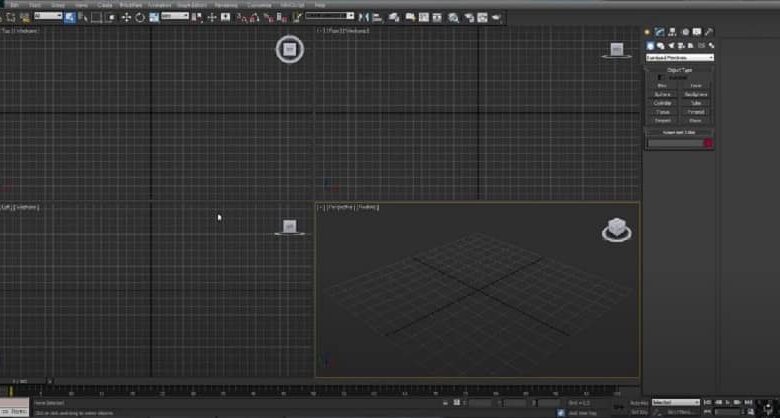
Wenn Sie in der Welt des Designs aufwachsen, stimmen Sie zu, dass 3D Studio Max eines der besten Programme zum Zeichnen, Entwerfen, Modellieren und Visualisieren in 3D ist. Mit so vielen Werkzeugen können Sie Ihrer Arbeit immer das Beste geben Realismus.
Natürlich wird es für Sie als Anfänger mit so vielen einzigartigen Werkzeugen, die Studio Max hat, schwierig sein, das genaue Programm zu finden, um eine bestimmte Aktion auszuführen, wie z. B. das Schneiden eines 3D-Objekts mit einem anderen. Hier erklären wir, wie es geht, sowie andere schnelle und einfache Optionen zum Schneiden von 3D-Objekten.
So schneiden Sie Teile einer Figur oder eines 3D-Objekts mit einem anderen in 3D Studio Max – ganz einfach
Schritt für Schritt, um eine Figur oder ein 3D-Objekt mit einem anderen zu schneiden
Nachdem wir unser erstes Objekt auf der Entwurfsebene haben, erstellen wir das neue, mit dem wir das erste schneiden möchten, und platzieren es an der Position, an der wir den Schnitt machen möchten.
- Klicken Sie oben rechts auf “Erstellen“ und dann auf das auszuschneidende Objekt
- Klicken Sie nun auf “Compound Objects“ und dann auf “ProBoolean“
- Danach erscheint auf der rechten Seite ein Menü mit Optionen, darin suchen Sie nach “Parameter“
- Klicken Sie im “Rick Booleam“-Menü auf “Start Picking“
- Klicken Sie dann auf das Objekt, das das andere schneiden wird, es verschwindet und Sie erhalten den Schnitt
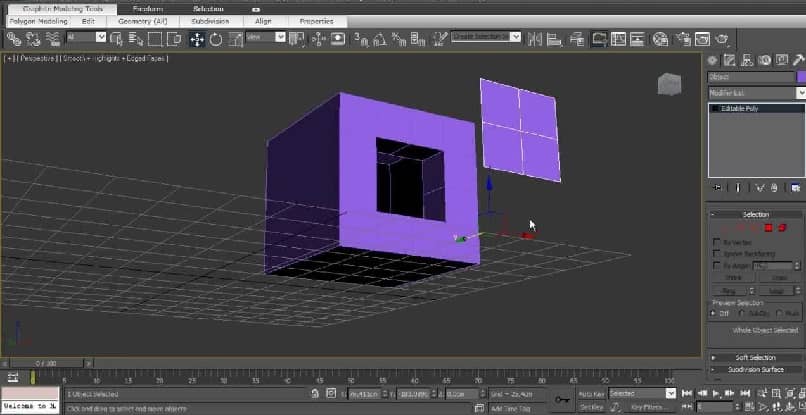
Es ist so einfach, ein 3D-Objekt mit einem anderen zu schneiden, aber bleiben Sie nicht bei nur einer Möglichkeit, diese Aktion auszuführen. Hier werden wir 2 weitere Möglichkeiten zum Schneiden von 3D-Objekten erklären. Sie werden sehen, dass es so einfach ist wie das Erstellen eines 5- spitzer Stern.
2 Möglichkeiten zum Zuschneiden von 3D-Objekten in Studio Max 3D
1) Mit dem ‘Procutter’-Tool
- In den Modellierungswerkzeugen suchen wir nach “Modifier“ und dann “Noise“, um die Ebene zu ändern, auf der sich unser Objekt befindet
- Dann erscheint ein Menü, geben Sie die gewünschten Parameter für das Flugzeug ein
- Gehen Sie dann zur Optionsleiste oben auf Ihrem Bildschirm und suchen Sie “Material Editor“, um Material zu unserem Flugzeug hinzuzufügen
- Jetzt bewegen wir die Ebene in den gewünschten Winkel, um das Objekt zu schneiden
- Gehen Sie danach zu “Modifier“ und klicken Sie auf “UVW Map“, um das Material mit der Ebene anzupassen. Sie können mit Studio Max-Viewern helfen
- Dann drücken wir mit dem “Procutter“-Tool “OK“, danach verschwindet die Ebene und verursacht den Ausschnittseffekt
2) Erstellen von Linien mit dem ‘Linie’-Werkzeug zum Schneiden
- Gehen Sie zu den Modellierungswerkzeugen und drücken Sie das erste Symbol. Klicken Sie im angezeigten Menü auf das Werkzeug “Linie“ und zeichnen Sie Linien auf dem zu schneidenden Objekt.
- Nachdem Sie die Linien erstellt haben, sollten Sie nach der Option “Extrudieren“ suchen, die sich unter “Modifikator“ befindet, damit sie das Objekt schneidet.
- Mit der Option “ Vorratsobjekte auswählen” wählen wir das Objekt aus, das den Schnitt erhalten soll.
- Jetzt schneiden wir mit dem zuvor verwendeten “Procutter“-Werkzeug das Objekt und dank der von Ihnen erstellten Linien nimmt der Schnitt seine Form an.
- Löschen Sie nun die Linien, die Sie mit “Extrude” erstellt haben, und Sie können sehen, dass der Schnitt erfolgreich war.
Wir hoffen, dass all diese Möglichkeiten zum Zuschneiden eines 3D-Objekts in Studio Max Ihnen helfen werden. Denken Sie daran, dass es bei so vielen Funktionen, die Studio Max bietet, schwierig sein kann, es zu verwenden.
Aus diesem Grund empfehlen wir Ihnen, sich über die neuesten Artikel zu informieren, die wir auf unserer Seite über Studio Max veröffentlichen, damit Sie mit diesem Tool besser umgehen können und sich Ihre Arbeit von den anderen abhebt.
Darüber hinaus ist Autodesk stets bestrebt, jeden Aspekt seiner Programme zu verbessern, indem ständig Updates auf den Markt gebracht werden, damit Sie als Designer oder Bastler die besten 3D-Modellierungs- und Visualisierungswerkzeuge zur Hand haben. Besuchen Sie die offizielle Seite, um die neueste Version von 3D Studio Max zu sehen.