VDI in VMDK umwandeln: VirtualBox-Festplatte für VMware konvertieren
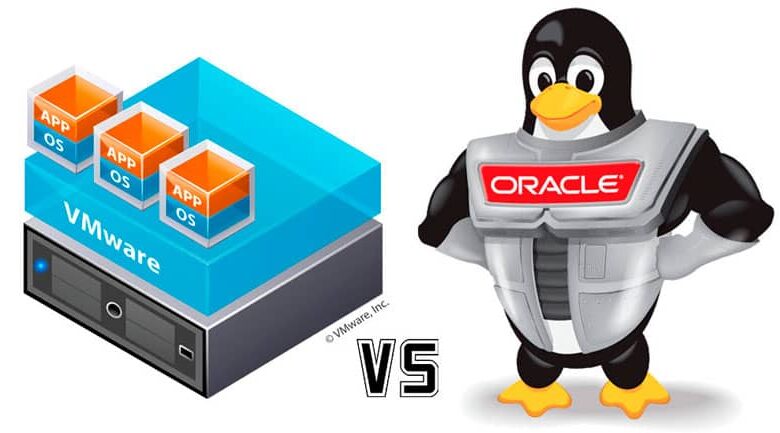
VirtualBox speichert virtuelle Festplatten im Format VDI, VMware verwendet VMDK. Wer eine Maschine von einem Programm in das andere übernehmen möchte, muss das Festplattenabbild konvertieren. Das geht in wenigen Minuten, die Dauer hängt von der Größe der Datei ab.
Vorbereitung
- Fahren Sie die virtuelle Maschine herunter. Sie darf nicht im Ruhezustand sein.
- Prüfen Sie, dass genug freier Speicher vorhanden ist. Die Zieldatei ist ähnlich groß wie die Quelle.
- Kopieren Sie die VDI-Datei zur Sicherheit.
Weg 1: VBoxManage (mit VirtualBox)
- Öffnen Sie die Eingabeaufforderung. Wechseln Sie in den Ordner der Installation, normalerweise C:Program FilesOracleVirtualBox.
- Geben Sie ein: VBoxManage clonemedium disk „C:VMsalt.vdi“ „C:VMsneu.vmdk“ –format VMDK
- Warten Sie, bis der Fortschritt 100 % erreicht.
In älteren Versionen heißt der Befehl clonehd statt clonemedium disk. Pfade mit Leerzeichen setzen Sie in Anführungszeichen.
Weg 2: qemu-img
Haben Sie das Werkzeug QEMU installiert, genügt: qemu-img convert -f vdi -O vmdk alt.vdi neu.vmdk. Der Vorteil ist, dass es auch weitere Formate wie VHD oder QCOW2 beherrscht.
VMDK in VMware verwenden
- Legen Sie in VMware Workstation oder Player eine neue virtuelle Maschine an und wählen Sie ein passendes Betriebssystem.
- Wählen Sie bei der Festplatte die Option Vorhandene virtuelle Festplatte verwenden und zeigen Sie auf die neue VMDK-Datei.
- Starten Sie die Maschine. Eventuell müssen Sie Treiber oder die Gasterweiterungen austauschen: Entfernen Sie die VirtualBox Guest Additions und installieren Sie die VMware Tools.
Mögliche Probleme
Wenn der Befehl nicht gefunden wird, stehen Sie nicht im richtigen Ordner oder VirtualBox ist an anderer Stelle installiert. Prüfen Sie den Pfad im Explorer. Meldet der Befehl „Datei in Verwendung“, läuft die Maschine noch oder ist ein Snapshot aktiv. Bei Maschinen mit Snapshots klonen Sie am besten den aktuellen Zustand, nicht die Basisfestplatte. Bricht die Konvertierung wegen Platzmangels ab, geben Sie Speicher frei oder wählen Sie ein anderes Laufwerk als Ziel.
Formate im Überblick
| Format | Programm |
|---|---|
| VDI | VirtualBox |
| VMDK | VMware (auch von VirtualBox lesbar) |
| VHD / VHDX | Microsoft Hyper-V |
| QCOW2 | QEMU / KVM |
Übrigens kann VirtualBox VMDK-Dateien direkt als Laufwerk einbinden, die Umwandlung ist dann nur nötig, wenn Sie wirklich zu VMware wechseln. Weitere Konvertierungen: RAR in ISO, BIN-Images in ISO und DMG-Dateien in ISO. Nutzen Sie eine VM zum Drucken, lesen Sie Drucken aus VirtualBox.
Häufige Fragen
Startet die konvertierte Maschine immer?
Meist ja, manchmal braucht das Betriebssystem andere Treiber. Prüfen Sie Firmware (BIOS oder UEFI) und Controller-Typ.
Geht es auch umgekehrt?
Ja, mit demselben Befehl und dem Format VDI als Ziel.
Bleibt die Originaldatei erhalten?
Ja, die Konvertierung erzeugt eine neue Datei. Behalten Sie das Original bis alles funktioniert.