So konvertieren Sie VDI-Dateien einfach in VMDK unter Windows
Das Ändern einer VirtualBox-Instanz auf VMWare kann ein umständlicher Prozess sein. Aber es ist so einfach wie das Konvertieren der VDI-Festplattendatei in VMDK. Wenn Ihr PC Windows ist, lesen Sie und entdecken Sie, wie es in wenigen Minuten geht.
So konvertieren Sie VDI-Dateien einfach in VMDK unter Windows
Dateitypen der virtuellen Festplatte
- VMDK: oder VirtualBox Machine Disk ist das von VMWare verwendete Format und ist mit seiner gesamten Umgebung kompatibel. Virtual Box unterstützt diese Art von Format problemlos, daher ist es dasjenige, das für die Arbeit in einem der beiden Ökosysteme angegeben ist.
- VDI: Das englische Akronym lautet VirtualBox Disk Image und ist das Format, das von der Firma Oracle für das Programm Virtual Box verwendet wird.
- QCOW: ist das für das QEMU-Programm verwendete Format. Das englische Akronym lautet QEMU Copy on Write. Eine andere häufig verwendete ist QED oder QEMU Enhanced Disk.
- VHD: ist das Standardformat für virtuelle Festplatten. Der Vorteil der virtuellen Festplatte ist ihre Vielseitigkeit, da sie fast jede Partition unterstützt und mehrere Benutzer pro Betriebssystem unterstützt. Es wird häufig mit Microsoft Virtual PC verwendet.
Konvertieren Sie eine VDI-Datei in VMDK
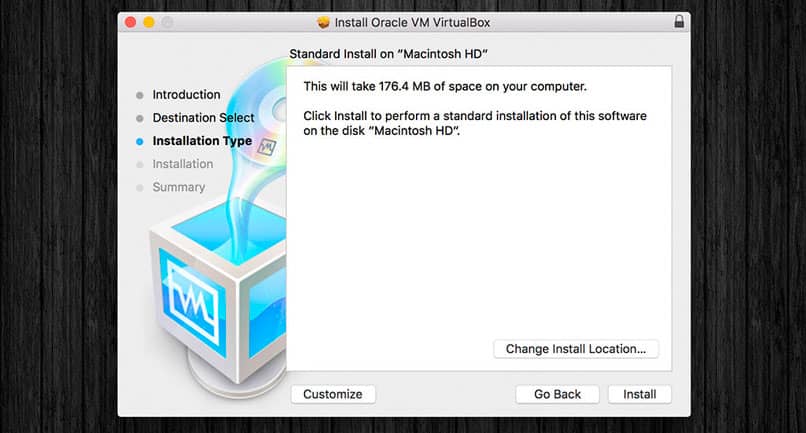
- Laden Sie VirtualBox herunter: Wenn Sie nicht die neueste Version von VirtualBox installiert haben, gehen Sie auf die offizielle Seite und laden Sie die Version herunter, die mit Ihrem Betriebssystem kompatibel ist.
- Öffnen Sie das Terminal oder die Systemkonsole: Rufen Sie die Systemkonsole mit den Hotkeys (Windows + R) auf und geben Sie CMD ein. Öffnen Sie die Konsole im Administratormodus.
- Schreiben Sie den Pfad des VirtualBox-Ordners: Schreiben Sie die folgende Zeile auf den schwarzen Bildschirm: cd C:\Program Files\Oracle\VirtualBox. Sowohl der Pfad als auch der Buchstabe der Festplattenpartition können sich ändern, je nachdem, wo sich der Programmordner befindet.
- Klonen Sie die aktuelle Festplatte und ändern Sie das Format: Geben Sie nun die Befehlszeile VBoxManage clonehd Disk_Name.dvi Disk_Name.vmdk – format vmdk ein. Ändern Sie Disk_Name in den tatsächlichen Namen der Datei, die Sie ändern möchten, und drücken Sie die Eingabetaste.
Verwenden der VBox-Befehle
VBox-Befehle verfügen über mehrere Dienstprogramme zum Verwalten virtueller VirtualBox -Maschinen mithilfe geschriebener Befehle. Es ist normalerweise ein großer Vorteil, wenn es Probleme mit der grafischen Oberfläche des Programms gibt. Die am häufigsten verwendeten Befehle:
- Informationen zu virtuellen Festplatten anzeigen: VBoxManage showhdinfo
- Erstellen Sie eine neue virtuelle Festplatte: VBoxManage createhd
- Zeigt eine Liste der virtuellen Maschinen und ihrer Eigenschaften an: VBoxManage-Liste
- Importieren Sie ein Disk-Image: VBoxManage-Import
- Starten Sie eine virtuelle Maschine: VBoxManage startvm “vmachine”
- Stoppen Sie eine virtuelle Maschine: VBoxManage controlvm “vmachine“ pausieren
- Starten Sie eine angehaltene virtuelle Maschine neu: VBoxManage controlvm “vmachine“ resume
- Starten Sie eine virtuelle Maschine neu (Zurücksetzen): VBoxManage controlvm “vmachine” reset
Unterschiede zwischen Virtual Box und VMware
VMware bietet nicht nur einen Virtualisierungsdienst, sondern auch ein vollständiges Ökosystem von Tools zur Nutzung verschiedener verbundener Anwendungen. Es war das erste, das x86-Systeme virtualisierte.
Die VMware-Umgebung kann als private Cloud verwendet und sogar als Verwaltungszentrum für mobile Geräte verwaltet werden. Während Virtual Box eine solide Virtualisierungssoftware ist, die mit allen x86-Plattformen funktioniert.
Mit Virtual Box können Sie von einem Betriebssystem zum anderen wechseln, indem Sie einfach das Fenster wechseln. Es zeichnet sich dadurch aus, dass es für jede Maschine eine sichere und unabhängige Umgebung bietet.
Zusätzlich zum Angebot einer kostenlosen Oracle VM-Lizenz müssen Sie sie nur herunterladen, um sie zu verwenden. Stattdessen ist VMware Workstarion Pro kostenlos, jedoch für einen Testzeitraum. Die VMware Workstation Pro-Lizenz kostet 299,99 $.
Mit der Weiterentwicklung von Virtual Box ähnelt es immer mehr den VMware-Funktionen, obwohl es nicht die gleichen 3D-Grafikfunktionen und Kompatibilität mit vCloud Air- oder Sphere-Umgebungen hat.