So erstellen und veröffentlichen Sie eine interaktive Excel-Datei auf einer Website
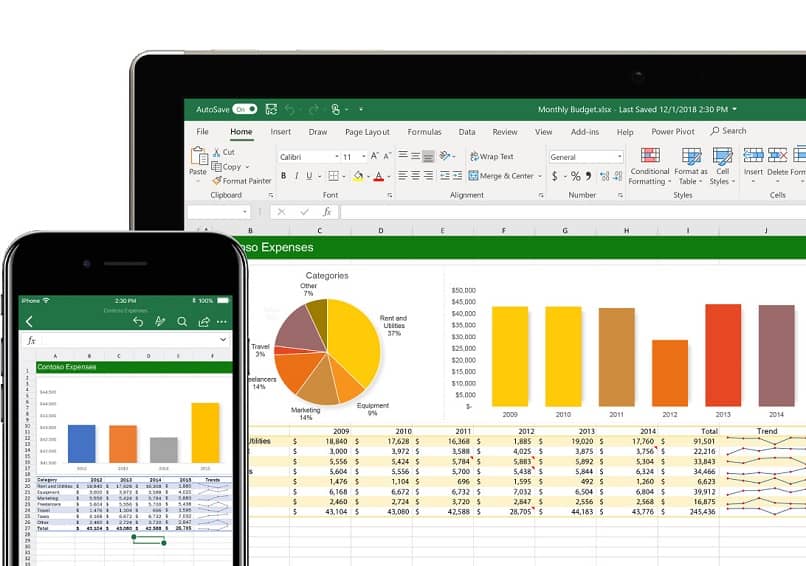
Excel ist ein leistungsstarkes Tool zum Erstellen von Tabellenkalkulationen und zum Anwenden von Formeln aus der Microsoft Office-Suite. Darin können wir die in den Zellen enthaltenen Daten speichern und verarbeiten sowie Grafiken erstellen, die uns bei der einfachen Visualisierung helfen. Angesichts seines großen Nutzens ist es selbstverständlich, es auf einer Website veröffentlichen zu wollen. Deshalb zeigen wir Ihnen hier, wie Sie eine interaktive Excel-Datei erstellen und auf einer Website veröffentlichen.
Eine Excel-Datei wird häufig lokal auf einem Desktop- oder Mobilgerät verwendet, kann jedoch von vielen Personen online verwendet werden. Obwohl wir den gleichen Inhalt einer Excel-Tabelle mit HTML-, CCS-, Javascript-, JQuery- und PHP-Codes darstellen können, wären das Erscheinungsbild und die Funktionsweise auf einer Webseite anders.
Viele Menschen werden es vorziehen, auf ihrer Website den Inhalt einer Excel-Datei so anzuzeigen, wie Sie ihn auf Ihrem Computer sehen; In diesen Fällen ist es am besten, Excel als zusätzliches Objekt in eine Webseite einzubetten oder einzubetten, auf diese Weise wird der Inhalt unverändert angezeigt und es ermöglicht den Besuchern auch, durch Sortieren und Filtern der Daten zu interagieren.
Was ist das Einbetten eines Elements in eine Website?
In der Computerwelt versteht man unter Einbetten das Einbetten eines Codes, der mit einer Programmiersprache erstellt wurde, in einen anderen Code einer anderen Sprache, der als ein weiteres Element der Anwendung angezeigt wird; Ein Beispiel dafür sehen wir auf Youtube, da ein MP4- oder WEBM-Video ein Objekt ist, das nicht Teil einer HTML-Seite ist.
Welchen Nutzen hat das Einbetten einer Excel-Datei in eine Website?
Das Einbetten kann uns helfen, unsere Website zu verbessern, da wir zusätzliche Elemente anzeigen können, die die Vielfalt unserer Inhalte erhöhen; Je nach Art der Webseite, die wir haben, kann das Einfügen einer Excel-Datei sehr nützlich sein, um statistische Grafiken und Analysen jeglicher Art einfach anzuzeigen.
Eine Website mit einer normalen Tabelle ist weniger attraktiv. Mit Excel können Sie die Reihenfolge der Zeilen ändern oder sie nach Ihren Wünschen filtern. Grund, warum es auch einen funktionalen, ästhetischen und sogar SEO-Positionierungsdienst hat, da alles, was das Interesse der Besucher weckt, zu einer besseren Position bei der Suche führt.
Wie erstelle und veröffentliche ich eine Excel-Datei auf einer Website?
Dazu müssen Sie über das Wissen verfügen, auf die Webseite zuzugreifen und sie zu bearbeiten. Dies kann über cPanel, WordPress, FTP oder einen beliebigen Dateimanager erfolgen, den Sie auf Ihrer Website haben. zusätzlich zu der Kenntnis der HTML-Tags, um zu wissen, in welchen Teil des Codes wir die Excel-Datei mit dem <iframe>-Tag einbetten werden.
Das IFRAME -Tag ist der Schlüssel zum Einbetten eines beliebigen Objekts in ein Web, einschließlich einer Excel-Datei. Dank des SRC-Attributs können wir der Seite mitteilen, wo sie ein Element platzieren soll, damit der zwischen diesen Tags begrenzte Bereich angezeigt wird.
Wir erklären zwei Möglichkeiten, dies zu tun, die erste mit dem Google Docs Viewer-Dienst und eine andere über OneDrive. Das Code-Snippet , das wir platzieren müssen, ist das folgende:
- <iframe src=”http://docs.google.com/gview?url=http://mysite.com/myfolder/myexcel.xls&embedded=true” style=”width:600px; height:450px;” frameborder=”0″></iframe>
Im SRC-Attribut rufen wir den kostenlosen Google -Dienst auf, um Dokumente online anzuzeigen:
(http://docs.google.com/gview) und leiten Sie es auf unsere Website weiter, wo wir zuvor die Excel-Datei hochgeladen haben (url=http://mysite.com/myfolder/myexcel.xls). Schließlich geben wir den eingebetteten Parameter als wahr (embedded=true) an, damit er ihn einbettet.
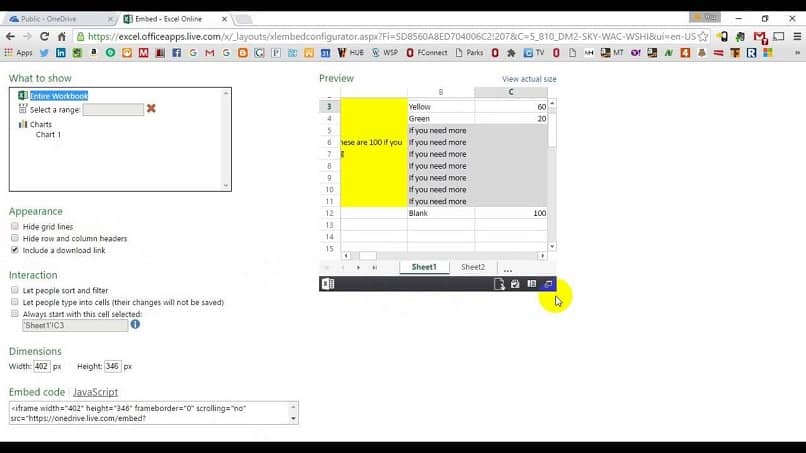
- Von einem OneDrive-Konto laden wir zunächst die Excel-Datei hoch.
- Wir kopieren den Code, der uns von diesem Speicherdienst bereitgestellt wird.
- Klicken Sie mit der rechten Maustaste und gehen Sie zur Option “Einfügen“.
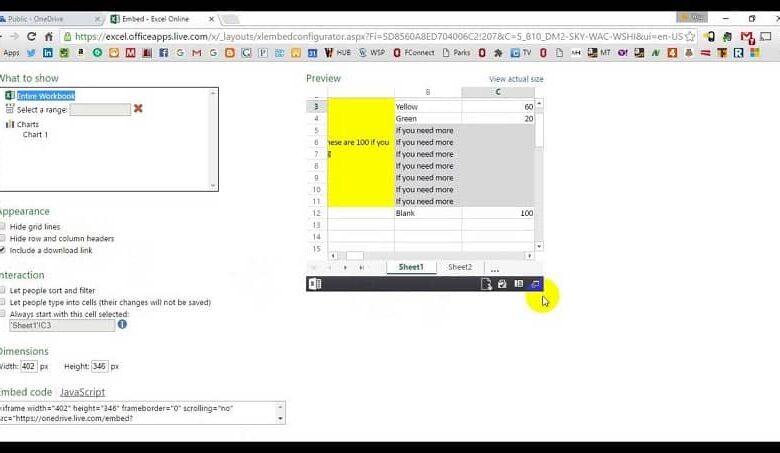
- Dadurch wird das Fenster “Was wird angezeigt“ geöffnet. Es hat mehrere Optionen und wir können es überprüfen, damit Benutzer die Daten unter anderem sortieren und filtern können.
In diesem Fenster sehen wir den Abschnitt “Einzufügender Code“ und darunter die Schaltfläche “Kopieren“. Jetzt muss nur noch der Code auf unserer Seite eingefügt werden. Im Gegensatz zu Google Docs Viewer beginnt die Dienst-URL, die wir in das SRC-Attribut einfügen, mit der Adresse “https://onedrive.live.com/embed?“. Wir hoffen, Sie können dieses Wissen in die Praxis umsetzen und uns Ihre Erfahrungen mitteilen.


