So verkleinern Sie ein Dokument in Word zum Drucken von der Größe Legal auf Letter
Microsoft Word hat sich weltweit zu einem der meistgenutzten Microsoft Office-Programme für die Erstellung von Dokumenten aller Art entwickelt. Zählen Sie auf eine Reihe von Optionen, um die Handhabung zu erleichtern. Dazu gehört auch der Druckbereich. Erfahren Sie, wie Sie ein Dokument in Word zum Drucken von der Größe Legal auf Letter verkleinern.
Dokumentenreduktion in Word
Dieses Programm ermöglicht es uns, einen didaktischen und wissenschaftlichen Schreibprozess durchzuführen. Dank seines kompletten Bearbeitungs-Toolkits können wir jedes Dokument innerhalb der Parameter des Schreibens ohne Einschränkungen erstellen.
Mit Word können wir jedes Dokument, das wir erstellt haben, direkt drucken, ohne das Programm zu verlassen. Es ist jedoch wichtig, diesen Prozess gut zu kennen, um sicherzustellen, dass das Dokument auf dem ausgewählten Blatt gedruckt wird.
Derzeit gibt es viele einfache Drucker, mit denen wir diesen Vorgang nur standardmäßig durchführen können. Diese Tatsache macht es etwas kompliziert, Dokumente mit einem etwas größeren Format zu erwerben, wie z. B. juristische und außerrechtliche Dokumente.
Auf der anderen Seite haben Multifunktionsdrucker bereits ein Standarddruckformat, viele erlauben uns sogar, auf beiden Seiten zu drucken. Andere machen es viel einfacher, Dokumente in großen Formaten zu erhalten, aber was ist, wenn wir im Letter-Format drucken möchten? Können wir das Format so anpassen, dass es in der gewünschten Größe gedruckt wird? Die Antwort ist ja.
Glücklicherweise können wir innerhalb des Word-Programms unser Blatt anpassen oder verkleinern, damit es später gedruckt werden kann. Um den Anpassungsprozess durchzuführen, müssen wir das Programm weder vollständig konfigurieren noch externe Anwendungen herunterladen. Wir müssen nur einfache Anweisungen befolgen, um ein Dokument von der legalen Größe auf Letter in Word zu verkleinern.
Schritte zum Verkleinern von Legal auf Letter-Größe
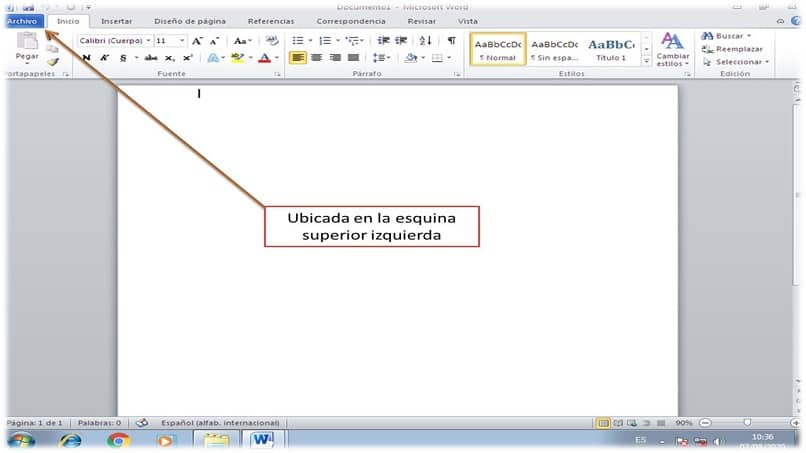
Als erstes müssen wir Word auf unserem Computer öffnen. Sobald wir in unserem Programm sind, wählen wir die Registerkarte “Datei ” in der oberen linken Ecke. Danach wählen wir die Option Öffnen und suchen nach dem Dokument, das wir drucken möchten. Wenn wir es finden, doppelklicken wir darauf und es wird in einem neuen Word-Blatt geöffnet.
Sobald Sie das Dokument, das Sie drucken möchten, auf dem Bildschirm haben, wählen Sie die Option “ Seitenlayout “ (oder Registerkarte), die sich oben im Dokument befindet. Sobald wir dies getan haben, klicken wir auf die Option “Größe“ und auf die Option “Buchstabe“.
Danach können wir eine kleine Änderung in der Größe unseres Dokuments feststellen, dies kann die Ränder und einige Leerzeichen sowohl in unseren Bildern als auch in den Absätzen ändern. Dieser Vorgang sollte die Grammatik oder Akzentuierung Ihres Dokuments in keiner Weise beeinflussen.
Danach gehen wir zurück zur Registerkarte “Datei“ und wählen “ Speichern unter “. Sobald dies erledigt ist, werden wir nach einem neuen Namen gefragt, wenn wir möchten, können wir ihn ändern oder den vorhandenen beibehalten.
Beachten Sie, dass das Dokument als neue Datei gespeichert wird, daher ist es ratsam, den Namen in einen für uns erkennbaren Namen zu ändern. Nach Auswahl des Namens speichern wir die Datei.
Zum Drucken in Letter-Größe
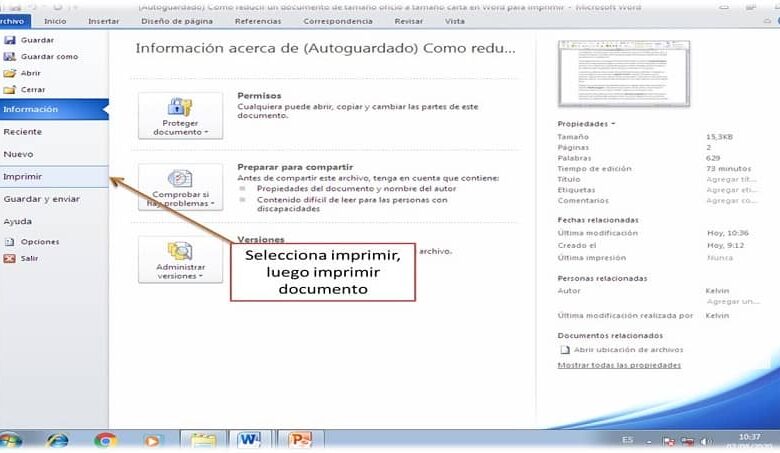
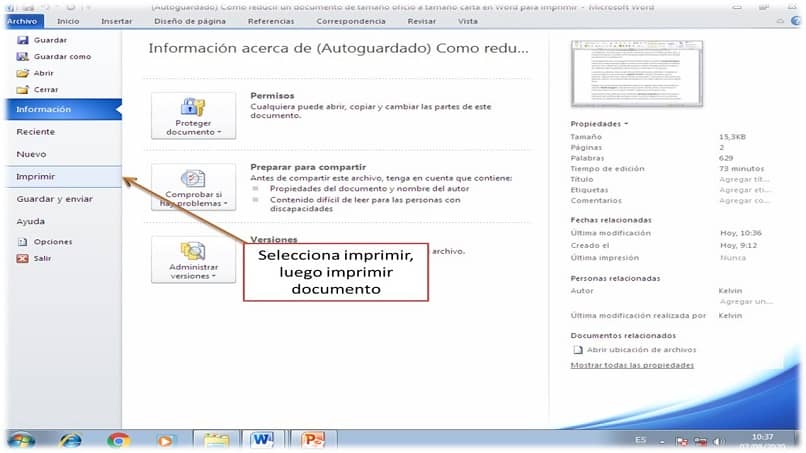
Sobald dieser Vorgang abgeschlossen ist, kehren wir zur Datei zurück und konzentrieren uns auf die Option Drucken, auf die wir klicken. Dann klicken wir auf Dokument drucken. Danach wird der Prozess zum Drucken der Datei gestartet.
So haben Sie Ihre Dokumente einfach und schnell im A4 -Format. Dieser Prozess garantiert eine kompaktere Größe und eine einfache Bewegung.
Wenn Sie die Datei auf ihre normale Größe zurücksetzen möchten, müssen Sie nur zur Registerkarte “Seitenlayout“ zurückkehren, auf Größe klicken und die Größe auswählen, die Sie beibehalten möchten.
Was denkst du? Wenn Sie möchten, können Sie uns Ihren Kommentar hinterlassen. Auf diese Weise wissen wir, ob diese Informationen für Sie nützlich waren. Sie können diesen Artikel auch mit Familie und Freunden teilen, damit sie von diesen Inhalten profitieren können.


