So spielen Sie Spotify-Musik ab und senden sie von meinem Android-Telefon an die Smart TV Box
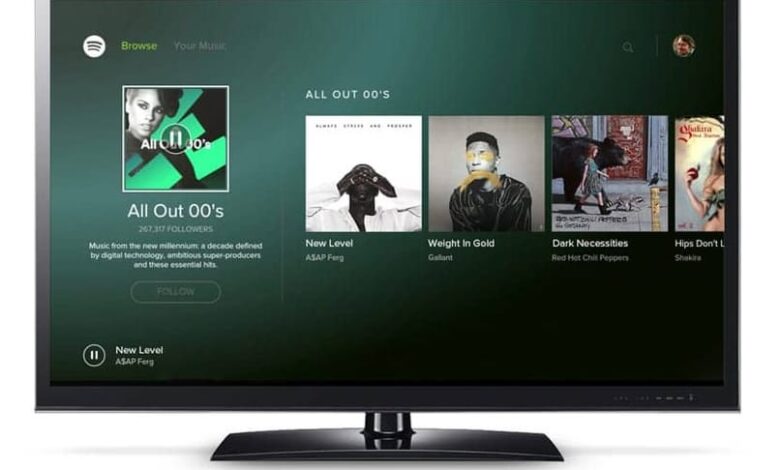
Kann ich Spotify-Musik abspielen und an die Smart TV Box senden? Wie spiele ich Spotify-Musik und -Songs von meinem Handy auf die Smart TV Box? Mit Spotify ist es möglich, Musik, Songs und Podcasts auf Ihr mobiles Gerät herunterzuladen, und diese Songs oder Podcasts können einfach auf Ihrer Smart TV Box abgespielt werden.
So spielen und senden Sie Spotify-Musik von meinem Android-Telefon an die Smart TV Box
TV Box Smart oder TV Box Andorid ist ein Gerät mit Android-Betriebssystem, das über ein HDMI-Kabel an jedem Fernseher oder Wiedergabebildschirm installiert werden kann. Man kann eine Smart TV Box mit einem Mini-PC oder einer Spielkonsole vergleichen, da man damit verschiedene Anwendungen und Programme herunterladen kann, die auf dem Fernseher abgespielt werden.
Das Handy mit der Android TV Box oder TV Box Smart verbinden zu können, ist ein ziemlich einfacher und schneller Vorgang, mit dem Sie Spotify-Musik von Ihrem Handy an die TV Box Smart senden können.
Schritte zum Abspielen und Senden von Spotify-Musik an die Smart TV Box
Zu den besten Optionen zum Streamen und Abspielen von Spotify-Musik auf Ihrem Fernseher gehört Spotify Music to Smart TV Box übertragen und abspielen. Einer der besten Spotify-Tricks und Geheimnisse, um das Beste daraus zu machen, ist zu wissen, wie Sie Musik von Ihrem Android-Telefon an Ihre Smart TV Box senden.
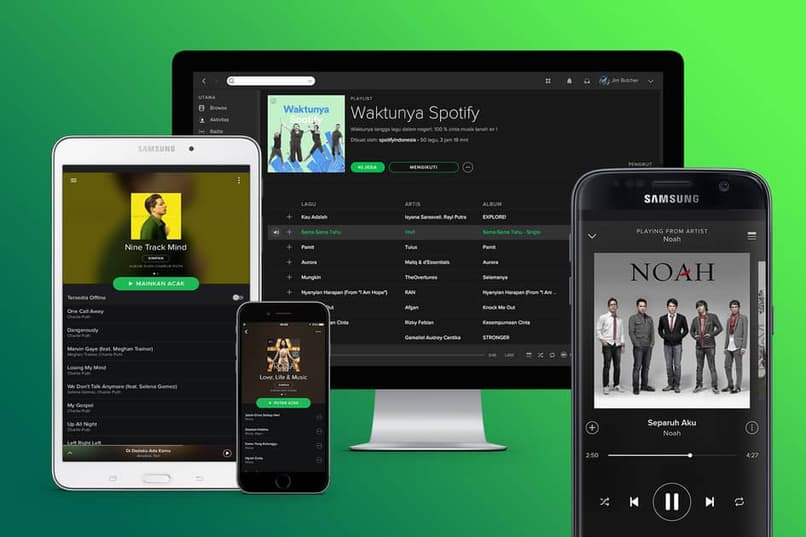
Der erste Schritt zum Abspielen und Senden von Spotify-Musik von Ihrem Android-Telefon an Ihre Smart TV Box besteht darin, ein Spotify-Konto zu erstellen oder zu haben. Um Spotify-Musik von Ihrem Mobiltelefon an die Smart TV Box abzuspielen oder zu senden, müssen Sie die Spotify-Anwendung sowohl auf Ihr Mobilgerät als auch auf die Smart TV Box oder Android TV Box herunterladen.
Auf Ihrer TV Box Smart müssen Sie die Spotify-Anwendung herunterladen und installieren. Dies kann über den Google Play Store erfolgen. Sobald Sie die Anwendung heruntergeladen haben, müssen Sie sich anmelden.
Melden Sie sich dann mit Spotify Connect auf Ihrem Android-Gerät an, damit Sie Spotify-Musik von Ihrem Handy auf der Smart TV Box abspielen können. Für diesen Vorgang ist es erforderlich, dass sowohl die Smart TV Box als auch das Android-Gerät mit demselben Wi-Fi-Netzwerk verbunden sind.
Schließlich müssen Sie nur Spotify auf Ihrem Mobilgerät öffnen und den Song auswählen, den Sie abspielen möchten, und dann auf die Option “Verfügbare Geräte“ klicken und auf Ihre Smart TV Box klicken.
Probleme beim Abspielen und Senden von Spotify-Musik an die Smart TV Box
Falls Sie Spotify-Musik nicht von Ihrem Handy an die Smart TV Box oder Android TV Box abspielen und senden können, gibt es mehrere Gründe, die das Problem beim Abspielen und Senden von Spotify-Musik an Ihre Smart TV Box verursachen können.
Wenn Sie Spotify-Musik nicht von Ihrem Android-Telefon an die Smart TV Box senden können, liegt das Problem möglicherweise daran, dass Ihre Spotify-Anwendung nicht in der neuesten Version ist.
Wenn die TV-Software nicht aktualisiert wird, können Sie möglicherweise keine Musik von Anbietern oder Plattformen wie Spotify abspielen, da diese nicht kompatibel sind.
Falls Sie lokale Dateien von Ihrem Mobiltelefon abspielen, ist es wichtig zu beachten, dass Spotify Connect mit dieser Art von Dateien nicht kompatibel ist, sodass Sie keine Musik von Spotify an die Smart TV Box abspielen oder senden können.
Lösung zum Senden von Musik von Spotify an die Smart TV Box
Wenn Sie eines der oben genannten Probleme beim Abspielen und Senden von Musik von Spotify an die Smart TV Box haben, gibt es mehrere Lösungen, die Sie anwenden können.
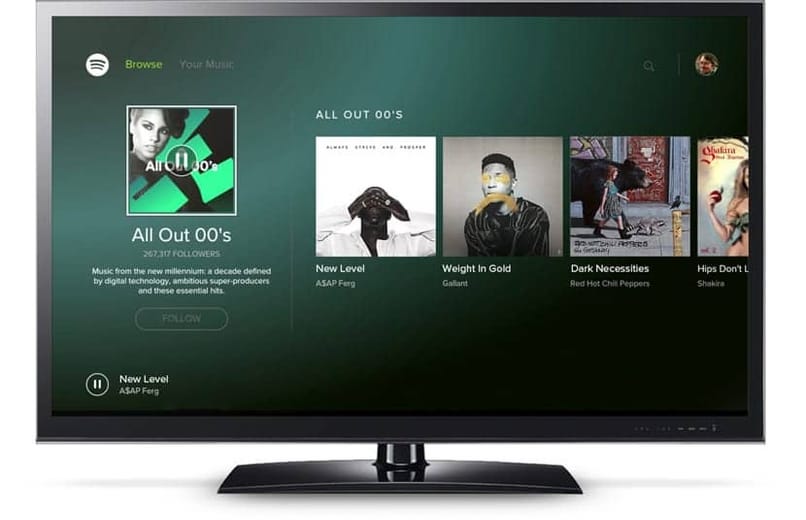
Die erste Lösung besteht darin, die Spotify-App neu zu starten und alle anderen im Hintergrund laufenden Apps zu schließen.
Es ist wichtig, dass Sie sicherstellen, dass sowohl auf Ihrem Mobilgerät als auch auf der Smart TV Box die neueste Version von Spotify installiert ist.
Sie können versuchen, Ihre Geräte mit einem anderen Wi-Fi-Netzwerk zu verbinden und so zu überprüfen, woher das Problem kommt. Wenn es weiterhin besteht, wenden Sie sich an die Support-Nummer des Herstellers Ihrer Geräte.


