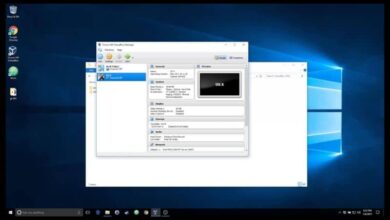
VirtualBox unter Windows 10 deinstallieren und Reste entfernen

Wenn Sie VirtualBox nicht mehr brauchen oder nach Problemen neu installieren möchten, genügt der normale Deinstallationsweg. Vorher sollten Sie klären, was mit Ihren virtuellen Maschinen geschehen soll.
Schritt 1: Virtuelle Maschinen sichern
VirtualBox speichert Maschinen standardmäßig im Ordner VirtualBox VMs in Ihrem Benutzerverzeichnis. Möchten Sie sie weiter verwenden, kopieren Sie den Ordner auf eine externe Festplatte. Alternativ exportieren Sie einzelne Maschinen über Datei > Appliance exportieren.
Schritt 2: Programm deinstallieren
- Beenden Sie alle laufenden VMs und schließen Sie VirtualBox.
- Öffnen Sie Einstellungen > Apps > Apps & Features (Windows 11: Installierte Apps).
- Suchen Sie Oracle VM VirtualBox, wählen Sie Deinstallieren und bestätigen Sie.
- Folgen Sie dem Assistenten bis zum Ende.
Schritt 3: Reste entfernen
Nach der Deinstallation bleiben meist Benutzerdaten zurück. Prüfen Sie diese Stellen und löschen Sie sie, wenn Sie keine Maschinen mehr benötigen:
| Ort | Inhalt |
|---|---|
C:BenutzerIhrNameVirtualBox VMs | Virtuelle Maschinen und Festplatten |
C:BenutzerIhrName.VirtualBox | Konfiguration und Logs |
| Netzwerkadapter (Geräte-Manager) | Host-Only-Adapter von VirtualBox, falls noch sichtbar |
Löschen Sie Ordner nur, wenn Sie sicher sind, dass Sie die Daten nicht mehr brauchen. Die Papierkorb-Funktion bietet eine zusätzliche Sicherheit.
Neu installieren oder Alternative wählen
Haben Sie VirtualBox wegen Fehlern entfernt, starten Sie den PC neu, laden die aktuelle Version von der Oracle-Seite und installieren sie neu. Auf Rechnern mit Windows Pro lässt sich auch Hyper-V nutzen. Beide Programme parallel zu betreiben, kann Probleme verursachen.
Wenn Sie mehrere Programme aufräumen wollen, hilft mehrere Programme gleichzeitig deinstallieren. Andere Anleitungen zum Entfernen von Software: VPN deinstallieren und Eclipse IDE entfernen.
Wenn die Deinstallation hängt
Bricht die Deinstallation mit einer Fehlermeldung ab, starten Sie den PC neu und beenden vorab im Task-Manager alle Prozesse mit VBox im Namen. Hilft das nicht, laden Sie das Installationsprogramm erneut herunter und wählen dort Reparieren oder Entfernen. Anschließend lässt sich die Software meist normal entfernen. Wichtig: Netzwerkprobleme nach einer VirtualBox-Installation entstehen oft durch die zusätzlichen virtuellen Adapter. Nach der Deinstallation sollten diese verschwunden sein, sonst entfernen Sie sie im Geräte-Manager unter den Netzwerkadaptern von Hand.
Häufige Fragen
Werden meine virtuellen Maschinen gelöscht?
Nein, die Deinstallation entfernt nur das Programm. Die VM-Dateien bleiben im Ordner VirtualBox VMs.
Warum lässt sich VirtualBox nicht deinstallieren?
Oft läuft noch ein Prozess. Beenden Sie VBoxSVC im Task-Manager und versuchen Sie es erneut.
Muss ich nach der Deinstallation neu starten?
Empfohlen, damit Netzwerk- und Treiberänderungen vollständig greifen.