So ändern oder ändern Sie die Größe eines Diagramms in Excel einfach
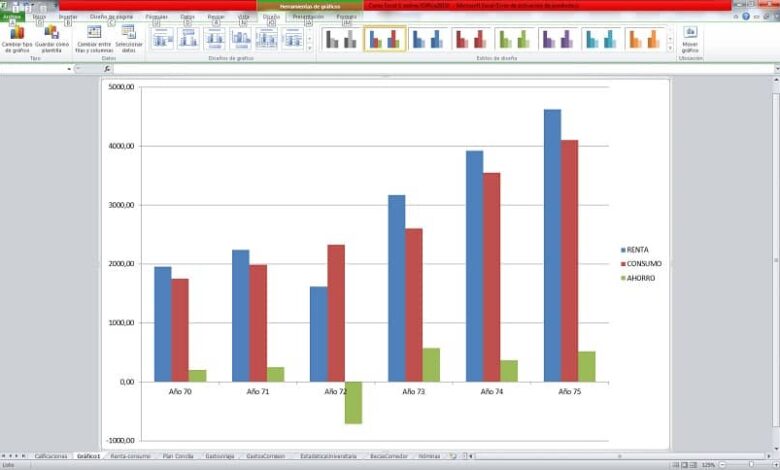
Oft kann unsere Welt in ein komplettes Chaos geraten, wenn wir nicht wissen, welche Option oder Funktion wir verwenden sollen, wenn ein Problem auftritt. Dasselbe passiert uns in der Excel-Tabelle, sogar in der Online-Version, wenn wir ein Diagramm erstellt haben und keine Ahnung haben, wie wir es ändern sollen. Und in diesem Artikel zeigen wir Ihnen, wie Sie ein Diagramm in Excel einfach ändern oder seine Größe ändern können.
So ändern oder ändern Sie die Größe eines Diagramms in Excel einfach
Falls Sie es nicht wussten, Sie können die Gesamtgröße eines Diagramms perfekt ändern oder modifizieren, Sie können es breiter oder dünner, größer oder kleiner machen. Sie können sein allgemeines Erscheinungsbild ändern und so eine beeindruckende Grafik erstellen, die jedem gefällt. Sie werden sehen, wie einfach es ist und es wird nicht lange dauern, da es mit ein paar Schritten fertig sein wird.
Unser Ansatz war und ist immer, dass Sie perfekt wissen, wie die verschiedenen Office-Tools von Microsoft Office verwendet werden. Und vor allem die korrekte Verwendung der Excel -Tabelle und die Art und Weise, wie die verschiedenen Grafiken, die die Anwendung zulässt, erstellt werden können, z. B. bei kreisförmigen Grafiken in einer Zelle.
So ändern oder ändern Sie die Größe eines Diagramms in Excel einfach
Beginnen wir gleich mit der einfachen Erklärung dieses Vorgangs und erfahren, wie Sie ein Diagramm in Excel einfach ändern oder in der Größe ändern können. Zu Beginn gehen wir zur Anwendung, um sie zu öffnen und ein neues Buch zu erstellen. Darin können Sie ein Diagramm, ein erweitertes Diagramm erstellen oder, wenn Sie es bereits erstellt haben, einfach das Buch öffnen, das Sie bereits gespeichert haben.
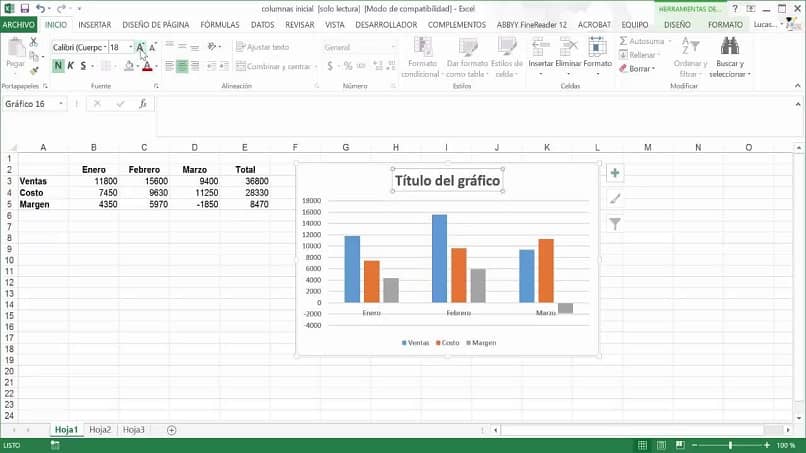
Nachdem wir nun das Diagramm auf dem Blatt haben, werden wir darauf klicken, um es auszuwählen und somit die Größe ändern oder modifizieren zu können. Sie werden feststellen, dass das Diagramm vollständig von einer blauen Linie umgeben ist, was darauf hinweist, dass es ausgewählt wurde, um es zu ändern. Der nächste Schritt besteht nun darin, sich in einer der Ecken oder Kanten des Diagramms zu positionieren.
Drei Punkte werden angezeigt und Sie werden auswählen, dann verwandelt sich der Mauszeiger in einen Doppelpfeil. Dies geschieht natürlich, wenn Sie den Mauszeiger über einen in der Größe veränderbaren Bereich des Diagramms bewegen. Um die Größe zu ändern, müssen Sie klicken und nach innen oder außen ziehen, um sie kleiner oder größer zu machen.
Wenn Sie die ideale Größe gefunden haben, müssen Sie nur die Maustaste loslassen, wenn Sie sie erneut ändern möchten, wiederholen Sie die oben genannten Schritte erneut. Und Sie können diesen Vorgang beliebig oft wiederholen, bis Sie mit der endgültigen Größe zufrieden sind. Und auf diese Weise haben Sie gelernt, wie Sie die Größe oder Größe eines Diagramms in Excel einfach ändern können.
Verschiedene Möglichkeiten zum einfachen Ändern der Größe oder Größe eines Diagramms in Excel
Es gibt eine andere Möglichkeit, die Größe eines Diagramms in Excel einfach zu ändern oder zu ändern, und zwar durch Eingabe der Diagrammeinstellungen und Ändern der Breite und Höhe. Dazu müssen Sie in den Graphen gehen und ihn mit der Maus durch Anklicken auswählen. Der nächste Schritt besteht darin, fortzufahren und die Option Diagrammbereich formatieren auszuwählen.
Als nächstes müssen Sie die Option Größe und Eigenschaften auswählen und hier können Sie die Daten über die neue Höhe und Breite eingeben, die die Grafik haben wird. Und auf diese Weise konnten Sie auch die Größe eines Diagramms in Excel problemlos ändern oder modifizieren. Dieser Vorgang ist auch möglich, wenn Sie anstelle eines Diagramms mehrere haben und diese gleichzeitig in der Größe ändern möchten.
Zu Beginn müssen wir alle Diagramme auswählen, und wir tun dies mit der linken Maustaste und drücken gleichzeitig die Strg-Taste. Lassen Sie nach der Auswahl die Maus los und positionieren Sie sich nun auf einem der Diagramme und klicken Sie mit der rechten Maustaste. Wählen Sie dann die Option Größe und Eigenschaften, geben Sie die Daten für die neue Höhe und Breite ein.
Wie Sie perfekt sehen können, kann die Größe auf verschiedene Arten geändert werden und sie sind alle sehr einfach anzuwenden, aber Sie können auch eine Legende in ein Diagramm einfügen, wenn Sie dies wünschen. Und hier kommen wir mit diesem Artikel, der Ihnen beibringen könnte, wie Sie die Größe eines Diagramms in Excel einfach ändern oder ändern können.


