Google Maps in PowerPoint einfügen: Karte oder Standort in Folien einbinden
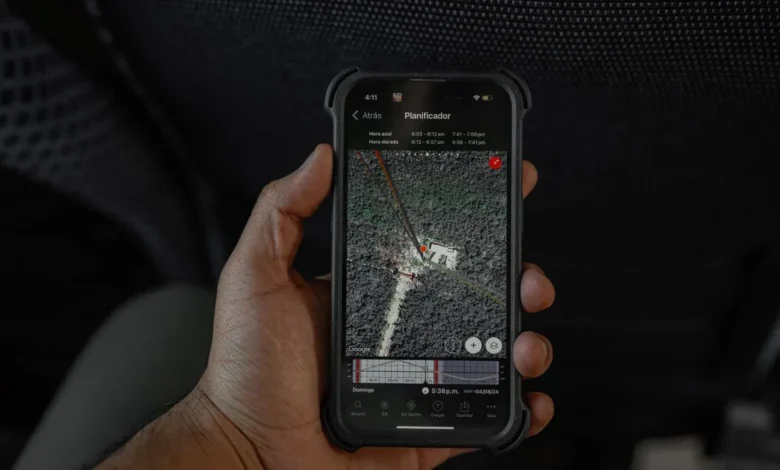
Wer eine Wegbeschreibung, einen Veranstaltungsort oder eine Filiale in einer Präsentation zeigen will, schickt oft nur einen Link. Direkt auf der Folie wirkt eine Karte professioneller. Hier die drei gängigen Methoden und wann welche sinnvoll ist.
Methode 1: Screenshot der Karte einfügen
Das ist der einfachste und stabilste Weg, vor allem, wenn Sie vor Ort kein zuverlässiges Internet haben.
- Öffnen Sie maps.google.com im Browser und suchen Sie den Ort. Zoomen Sie so, dass die Umgebung gut erkennbar ist.
- Erstellen Sie einen Bildschirmausschnitt: unter Windows mit Windows-Taste + Umschalt + S, auf dem Mac mit Umschalt + Befehl + 4.
- Wechseln Sie in PowerPoint zur Folie und drücken Sie Strg + V (Mac: Befehl + V). Alternativ nutzen Sie Einfügen → Bilder.
- Beschneiden Sie das Bild über Bildformat → Zuschneiden und platzieren Sie eine Beschriftung oder einen Pfeil auf dem Zielort.
Bitte beachten Sie die Nutzungsbedingungen: Google erlaubt Karten in Präsentationen in der Regel nur mit sichtbarer Quellenangabe („Kartendaten © Google“). Lassen Sie das Logo und den Urheberhinweis im Ausschnitt stehen und prüfen Sie die aktuellen Bedingungen, wenn die Folien öffentlich oder kommerziell genutzt werden.
Methode 2: Link zur Karte hinterlegen
- Suchen Sie den Ort in Google Maps und klicken Sie auf Teilen. Kopieren Sie den Link.
- Markieren Sie in PowerPoint ein Textfeld, eine Form oder das Screenshot-Bild.
- Drücken Sie Strg + K (Hyperlink einfügen) und fügen Sie den Link ein.
- Im Vortragsmodus öffnet ein Klick auf das Element die Karte im Browser.
Praktisch ist die Kombination: Screenshot als Bild, dahinter der Link für Rückfragen.
Methode 3: Live-Karte über Web-Add-in oder Einbettungscode
PowerPoint kann Webinhalte über Add-ins anzeigen. Im Menüband finden Sie unter Einfügen → Add-ins den Eintrag zum Abrufen von Add-ins, in dem sich Anwendungen wie ein „Live-Web“-Add-in suchen lassen. Mit diesem geben Sie die Adresse einer Webseite ein, die dann innerhalb der Folie dargestellt wird. Für Google Maps verwenden Sie dazu die Einbettungs-Adresse:
- Klicken Sie in Google Maps auf Teilen → Karte einbetten.
- Kopieren Sie aus dem HTML-Code nur die Adresse, die in
src="…"steht. - Tragen Sie diese Adresse im Add-in ein.
Je nach PowerPoint-Version, Abo und Unternehmensrichtlinie stehen Add-ins nicht überall zur Verfügung, und für die Anzeige ist eine Internetverbindung nötig. Testen Sie die Folie unbedingt vor dem Vortrag auf dem Präsentationsrechner.
Welche Methode passt?
| Methode | Internet nötig? | Interaktiv? | Geeignet für |
|---|---|---|---|
| Screenshot | Nein | Nein | Wegbeschreibungen, Anfahrt, Ausdruck |
| Link | Ja, beim Klick | Im Browser | Zusatzinfo für Zuhörer |
| Add-in / Einbettung | Ja | Ja (zoomen, verschieben) | Online-Vorträge, Live-Demos |
Tipps für eine gelungene Kartenfolie
- Wenig Text: Karte groß zeigen, nur Adresse und ein Zusatz („10 Minuten vom Hauptbahnhof“).
- Zielort markieren: Mit Form oder Pfeil aus Einfügen → Formen in einer Signalfarbe.
- Zwei Zoomstufen: Eine Übersichtskarte und eine Detailansicht auf zwei Folien.
- Kontrast prüfen: Hellgraue Karten wirken auf dem Beamer oft blass. Erhöhen Sie bei Bedarf die Helligkeit über die Bildformatierung.
- Dateiformat: Wird die Datei weitergegeben, kann ein Screenshot gewichtig werden. Mit Bilder komprimieren reduzieren Sie die Dateigröße.
Weitere Gestaltungshilfen finden Sie bei animierten GIFs in PowerPoint, beim Einfügen von Excel-Tabellen in Outlook oder in unserer Anleitung zum Thema Kalender in OneNote. Wenn die Folien am Ende geschützt werden sollen, hilft PowerPoint-Präsentation vor Änderungen schützen.
Häufiger Fehler: unscharfe oder falsch geschnittene Karten
Screenshots werden unscharf, wenn die Karte klein aufgenommen und danach vergrößert wird. Vergrößern Sie deshalb in Google Maps lieber den Zoom und nehmen Sie den Ausschnitt in der gewünschten Größe auf. Achten Sie außerdem auf das Seitenverhältnis der Folie (meist 16:9): Schneiden Sie die Karte in diesem Verhältnis zu, damit sie den Platz ausfüllt und nichts verzerrt wird. Wer die Datei später als PDF weitergibt, sollte die Karte nach dem Export noch einmal prüfen, denn Links bleiben dort meist klickbar, Add-in-Inhalte jedoch nicht.
Vor dem Vortrag: kurze Checkliste
- Folie im Vollbildmodus testen und die Lesbarkeit der Straßennamen prüfen.
- Bei Links: Klick im Vortragsmodus ausprobieren und den Browser vorab öffnen.
- Eine Offline-Alternative (Screenshot) auf der Folgefolie oder im Anhang bereithalten.
- Quellenangabe der Karte sichtbar lassen.
Häufige Fragen
Darf ich Google Maps einfach in meine Präsentation kopieren?
Für interne Präsentationen ist ein Screenshot mit sichtbarer Quellenangabe üblich. Bei öffentlichen oder kommerziellen Folien sollten Sie die aktuellen Nutzungsbedingungen von Google prüfen.
Warum wird die Karte im Add-in nicht angezeigt?
Meist fehlt die Internetverbindung, die Adresse ist keine Einbettungs-Adresse oder das Add-in wird von Ihrem Konto oder Unternehmen blockiert.
Funktioniert das auch in Google Präsentationen?
Dort können Sie Bilder und Links ebenso einfügen. Die Schritte ähneln dem Screenshot- und Link-Verfahren.
Wie bekomme ich eine Route statt eines Orts auf die Folie?
Planen Sie die Route in Google Maps, wählen Sie eine passende Zoomstufe für den Screenshot und fügen Sie zusätzlich den geteilten Link der Route ein.