Mein Samsung Galaxy A51 und A71 friert beim Logo ein und startet neu – Lösung
Samsung ist ein weltbekanntes südkoreanisches Unternehmen, viele von uns kennen es für seine Smartphones oder Smart-TVs. Es hat ausgiebig an seiner ästhetischen und technologischen Anziehungskraft gearbeitet und dadurch unzählige Menschen in seinen Bann gezogen. Heute werden wir jedoch über ihre Telefone sprechen, insbesondere das Samsung Galaxy A51 und A71, ein weiterer Grund sind ihre großen Erfolge.
Dies ist eine neue und verbesserte Version des Galaxy A50, bei der Kamera und Bildschirm im Mittelpunkt stehen. Aus diesem und weiteren Gründen möchten viele es erwerben und es so zu einem Verkaufserfolg auf der ganzen Welt machen.
Samsung arbeitet seit einiger Zeit mit Android, dieses Betriebssystem ermöglicht es, den maximalen Nutzen aus dem Gerät zu ziehen. Dies bedeutet nicht, dass es von Fehlern ausgenommen ist, ebenso wie das Problem beim Start. Es kann verschiedene Gründe haben, über die wir in diesem Artikel sprechen werden und wie es behoben werden kann.
Warum bleibt mein Samsung Galaxy A51 oder A71 beim Startlogo?
Dieses Problem kann durch Hardware- oder Softwarefehler verursacht werden und wird wahrscheinlich nicht durch eine beschädigte Komponente verursacht. 99% von ihnen sind die Software, es kann sein, dass einige Android-Dateien beschädigt sind, was den Start verlangsamt. Es kann auch durch fehlerhafte Updates, App-Abstürze, benutzerdefinierte ROMs oder Systemänderungs-Root-Apps verursacht werden.
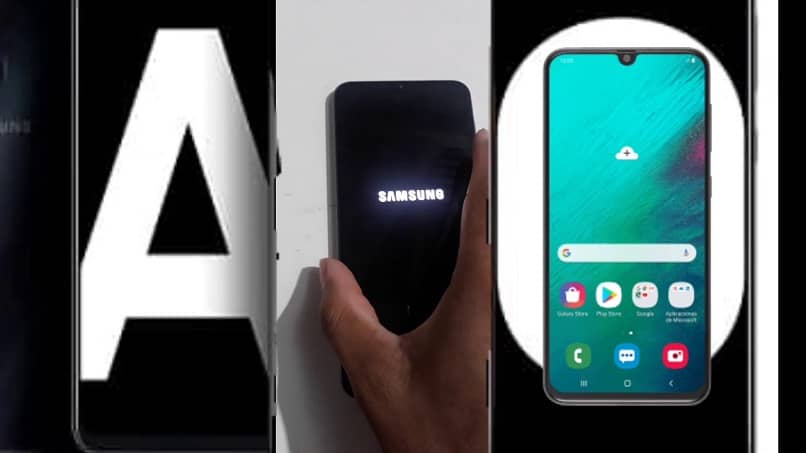
Dieser Startfehler ist als Bootloop bekannt und hat eine Lösung, also geben Sie Ihr Telefon nicht auf. Im Folgenden geben wir Ihnen verschiedene Methoden und die Schritte, die Sie befolgen müssen, um das Problem einfach und schnell zu lösen.
Wie behebe ich einen Bootloop-Fehler auf meinem Samsung Galaxy A51 oder A71?
Jetzt zeigen wir Ihnen die Verfahren für Ihr Samsung Galaxy. Lassen Sie uns auf einfache Weise über verschiedene Lösungen sprechen, die wir für diese Fälle gefunden haben.
Führen Sie einen Soft-Reset durch
Es ist ein Soft-Reset, der kleine Probleme beheben kann, ohne die Daten auf dem Gerät zu beschädigen. Dies simuliert, dass wir den Akku entfernt haben, was bei Telefonen mit nicht entfernbaren Akkus praktisch ist. Sie können dies tun, indem Sie die Ein- / Aus-Taste und die Leiser-Taste mindestens 12 Sekunden lang gedrückt halten. Dann sehen Sie auf dem Bildschirm “Boot Maintenance Mode“, mit der “Leiser“-Taste können Sie nach oben und unten gehen. Wählen Sie die Option “Ausschalten“ mit der “Power“-Taste, Ihr Telefon wird neu gestartet, denken Sie daran, das Telefon zuerst aufzuladen.
Beginnen Sie mit dem abgesicherten Modus
Wenn Sie kürzlich eine Anwendung eines Drittanbieters installiert haben, ist diese Methode für Sie im Wesentlichen effektiv. Sie können Anwendungen von Drittanbietern deaktivieren und zu den Standardeinstellungen zurückkehren, dieses Problem kann durch Malware verursacht werden.

Halten Sie die Ein- / Aus-Taste gedrückt, bis das Boot-Logo angezeigt wird. Sie hören auf, es zu drücken, wenn es angezeigt wird. Halten Sie sofort die Taste “Leiser“ gedrückt, bis es im abgesicherten Modus auf der linken Seite des Bildschirms neu gestartet wird. Gehen Sie zu “Einstellungen“, “Anwendungen“, deinstallieren Sie aktuelle oder unbekannte Anwendungen, starten Sie das Telefon neu und beenden Sie den abgesicherten Modus.
Verwenden des Wiederherstellungsmodus
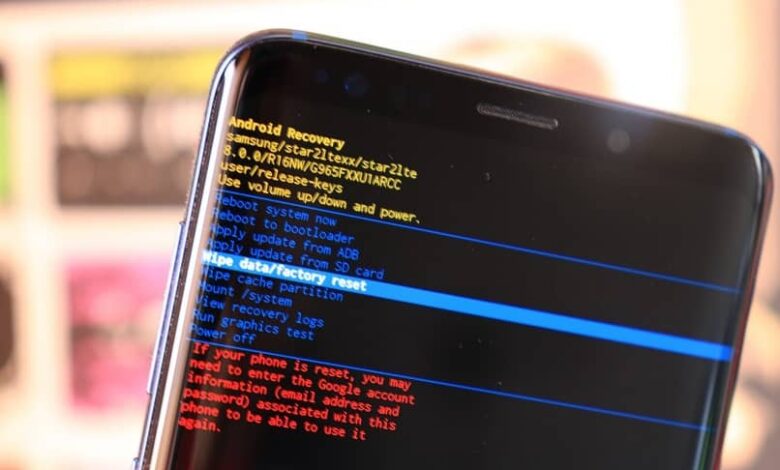
Wenn die obigen Verfahren nicht funktionieren, müssen Sie den Wiederherstellungsmodus verwenden, um das Problem zu beheben. Sie sollten bedenken, dass es in diesem Modus mehrere Optionen gibt, mit denen Sie alle Daten auf Ihrem Gerät löschen können. Aus diesem Grund empfehlen wir Ihnen, eine Sicherungskopie auf Ihrem Computer zu erstellen und Probleme zu vermeiden.
FonePaw Android-Datenrettung
Damit können Sie Fotos, Nachrichten, Videos, Musik und Kontakte auf Ihrem Computer sichern. Um in den Wiederherstellungsmodus zu gelangen, drücken Sie die Ein- / Aus-Taste und die Leiser-Taste, bis der Wiederherstellungsmodus angezeigt wird. Wählen Sie mit den Leiser-Tasten Cache-Partition löschen mit der Ein- / Aus-Taste, um Ihre Auswahl zu bestätigen. Alle Cache-Dateien und Systemanwendungen werden gelöscht, aber Ihre persönlichen Daten sind davon nicht betroffen.
Wählen Sie zum Abschluss “Neustart“ und prüfen Sie auf diese Weise, ob das Problem mit dem Gerät korrekt gelöst wurde. Wenn das Problem weiterhin besteht, gehen Sie zurück in den Wiederherstellungsmodus, wählen Sie diesmal jedoch Daten löschen/Zurücksetzen auf Werkseinstellungen.
Diese Option würde jedoch alle Ihre Daten und Einstellungen, die Sie vorgenommen haben, löschen und zum Werksmodus zurückkehren. Wählen Sie dann “Neustart“ und verlassen Sie den Wiederherstellungsmodus, um den gesamten Vorgang abzuschließen. Sie verlieren Daten, aber Sie werden Ihr Telefon wiederherstellen.


