So können Sie Videoanrufe auf Instagram tätigen – PC und Handy
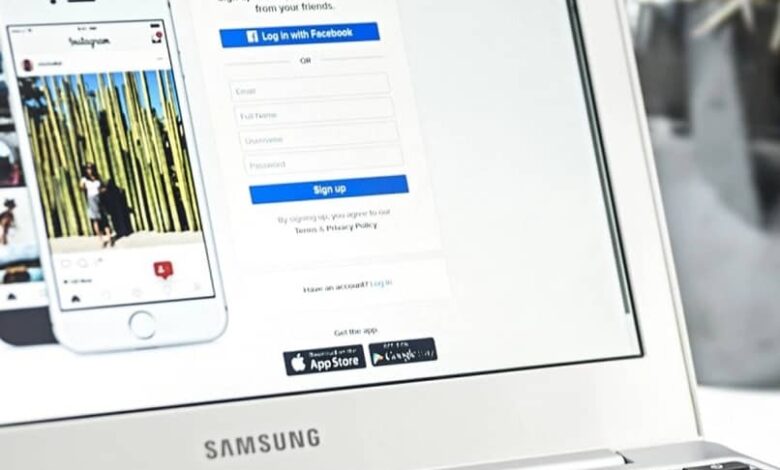
Mit Instagram können Sie jetzt auch ganz einfach Instagram-Videoanrufe von Ihrem PC und Ihrem Handy aus tätigen. Wenn Sie nicht wissen, wie Sie Videoanrufe auf Instagram von Ihrem Handy oder Ihrem PC aus tätigen können, lesen Sie dieses Tutorial weiter.
Videoanrufe funktionieren im Nachrichtenbereich. Sie können einen Einzel- oder Gruppen-Videoanruf tätigen.
So können Sie Videoanrufe auf Instagram tätigen – PC und Handy
Wie mache ich Videoanrufe auf Instagram von meinem Handy aus?
Um Videoanrufe tätigen zu können, muss die Anwendung auf Ihrem Mobilgerät installiert sein. Sie können es völlig kostenlos im Apple Store oder Play Store suchen und herunterladen. Andernfalls können Sie nicht auf alle Funktionen von Instagram zugreifen.
Um einen Videoanruf zu tätigen, müssen Sie zu “Gespräche” gehen. Klicken Sie dazu auf das Logo der Nachricht, die Sie oben rechts haben, wenn Sie die App betreten.
Oder Sie suchen das Profil der Person, die Sie per Videoanruf anrufen möchten, und geben es ein. Klicken Sie oben im Profil neben “ Folgen “ auf das Feld “ Nachricht senden “.
Drücken Sie im neu geöffneten Gesprächsfenster auf das Symbol einer Videokamera, die Sie oben rechts auf dem Bildschirm neben dem Namen und dem Bild des Kontakts haben, um den Videoanruf zu starten. Während Sie im Videoanruf sind,
haben Sie verschiedene Möglichkeiten:
- Eine davon besteht darin, die Kameras mit dem Symbol der Pfeile zu drehen, die Sie oben rechts im Video haben.
- Sie können den Videoanruf minimieren, wenn Sie weiterhin andere Anwendungen verwenden oder innerhalb von Instagram navigieren möchten, indem Sie das Quadrat berühren, das Sie oben links im Anruf haben. Um es wieder zu maximieren, drücken Sie auf dasselbe Quadrat.
- Wenn Sie das Videobild deaktivieren möchten, klicken Sie auf die Videokamera, die Sie links unten im Anruf haben.
- Um den Ton Ihres Videos stummzuschalten, drücken Sie auf das Mikrofon, das Sie in der Mitte des Bildschirms haben.
So führen Sie Videoanrufe auf Instagram von meinem PC aus
Wenn Sie Videoanrufe von Ihrem PC aus tätigen möchten, müssen Sie über die Instagram-Anwendung für den Desktop verfügen, da Sie dies sonst nicht tun können.
Wenn Sie bemerken, dass Sie beim Versuch, sich von der offiziellen Website in Ihrem Browser bei Instagram anzumelden, sehr eingeschränkte Funktionen haben, die es Ihnen nicht erlauben, Dinge wie: Eingabe Ihrer Konversationen, Vornehmen einiger Einstellungen zum Anpassen Ihres Kontos usw.
Wenn Sie Instagram für Ihren PC herunterladen möchten, müssen Sie Folgendes tun:
Wenn Ihr Betriebssystem Windows ist, gehen Sie zum Microsoft Store, suchen Sie nach Instagram, laden Sie die App herunter und installieren Sie sie. Sobald Sie die App auf Ihrem PC haben, gehen Sie hinein und melden Sie sich an. Auf diese Weise erhalten Sie dieselben Tools und Funktionen wie von der App auf Ihrem Mobilgerät.
Wenn Sie Instagram auf einen Mac herunterladen möchten, gehen Sie zu Ihrem Browser und suchen Sie nach der Instagram-App. Klicken Sie auf den grünen Download-Button.
Wenn der Vorgang abgeschlossen ist, doppelklicken Sie auf die Instagram-DMG-Datei. Leiten Sie die Datei in den Anwendungsordner, den Sie im Menü auf der linken Seite des Bildschirms haben. Sobald die Installation abgeschlossen ist, können Sie darauf zugreifen und es auf die gleiche Weise wie von Ihrem Handy aus verwenden.

Um einen Gruppenvideoanruf auf Instagram zu tätigen, gehen wir zur App. Melden Sie sich mit Ihrem Konto an und positionieren Sie sich auf der Registerkarte “Gespräche“. Klicken Sie auf “ + “, um eine neue Konversation zu erstellen.
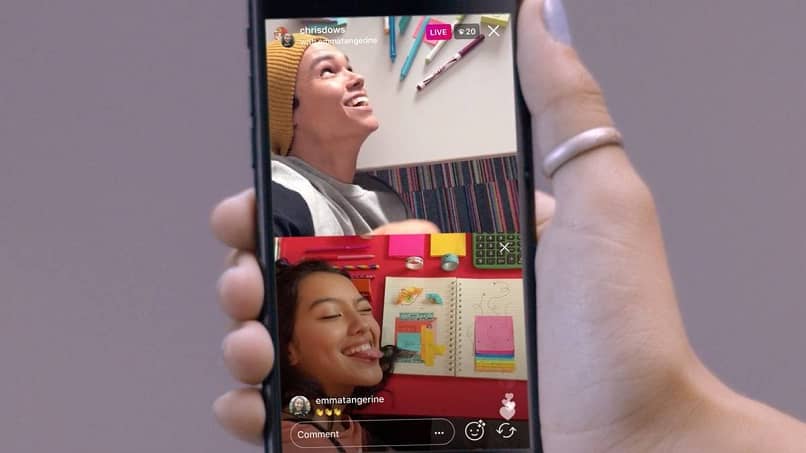
Wählen Sie die Personen aus, die Teil der Gruppe sein sollen. Um Personen hinzuzufügen, suchen Sie sie anhand ihres Benutzernamens und klicken Sie auf den Kreis rechts, sodass sie mit einem hellblauen Häkchen ausgewählt werden. Wenn Sie alle Mitglieder hinzugefügt haben, führen Sie einen Chat mit allen Teilnehmern. Klicken Sie auf das Symbol der Videokamera.
Denken Sie daran, dass sie vier Teilnehmer nicht überschreiten dürfen und dass es möglich ist, das Gespräch zu verlassen und wieder einzutreten. Die Benachrichtigung ist direkter und Sie können sehen, dass ein Anruf im Gange ist, wenn Sie Ihre Chats betreten und die Videokamera in Hellblau sehen.
Jetzt, da Sie wissen, wie man Videoanrufe auf Instagram tätigt, können Sie sich mit dieser App Ihren Freunden und Lieben näher fühlen.


