So bearbeiten Sie Farbe und Größe von Texten auf Snapchat – ganz einfach

Das Bearbeiten der Farbe und Größe von Texten auf Snapchat ist eine der besten Funktionen dieser App. In seinen Anfängen wurde Snapchat so erstellt, dass die veröffentlichten Fotos schnell zerstört wurden, damit sie nicht dauerhaft bleiben würden. Was viele wirklich nicht wissen, ist, dass Facebook versucht hat, diese Anwendung zu kaufen, aber die Entwickler derselben haben das Angebot nicht angenommen.
Heutzutage verwenden viele Benutzer diese Anwendung für ihre Filter, sie hat viele Filter, die sie in den anderen sozialen Netzwerken sicherlich nicht bekommen.
Dieses soziale Netzwerk wahrt die Privatsphäre, denn wenn die andere Person beim Senden eines Fotos irgendwie beschließt, in diesem Moment einen Screenshot zu machen, erhält der Benutzer die Benachrichtigung.
Wenn Sie Ihre Erfahrungen auf Snapchat teilen möchten, können Sie dies nicht nur auf dem Handy tun, sondern Sie können Snapchat auch auf dem PC verwenden.

Über diese Anwendung können Sie Ihre Fotos auch mit Ihren Freunden teilen und haben sogar die Möglichkeit, Videoanrufe darüber zu tätigen. Kurz gesagt, was diese Anwendung interessanter macht, ist, dass Sie Effekte auf Snapchat machen können.
Hier erklären wir Ihnen jedoch, wie Sie die Größe, Farbe und Position des Textes auf Snapchat einfügen oder ändern können.
So ändern Sie die Schriftart auf Snapchat
Wenn Sie Farbe, Größe, Text in Snapchat bearbeiten möchten, müssen Sie lernen, wie es funktioniert und wie der Text geändert wird. Zunächst müssen wir uns darauf beziehen und wissen, wie man den Text auf ein Snapchat-Bild setzt. Nachdem Sie das Foto aufgenommen haben, müssen Sie also berühren, wo Sie den Text auf dem Bildschirm platzieren möchten, und die Tastatur zum Schreiben wird automatisch dort angezeigt.
Zum Speichern müssen Sie die Schaltfläche oben mit der Aufschrift “ Fertig“ drücken. Dadurch erscheint der Text zentriert, klein, weiß und hat einen transparenten schwarzen Hintergrund. All dies kann geändert werden, wenn Sie es wünschen.
Wenn man auf die T-Taste wählt, ändert es die Schriftgröße und Schriftart. In diesem Fall wird das, was Sie geschrieben haben, vergrößert, tatsächlich wird es so eingefügt, als wäre es ein Buchstabe der Größe 36 in Word. Auf die gleiche Weise wird es einen fetten Buchstaben mit einem linken Rand ohne den oben beschriebenen Hintergrund haben.
Einstellungen der Textart, die Sie lernen sollen
Die Buchstaben, die Sie zum Hinzufügen des Textes in der Snapchat-Anwendung verwenden, können sich ändern. Dazu gehören die Art des Textes, mit dem Sie schreiben möchten, sowie die Farbe und Position.
In diesem Sinne gibt es Optionen, damit der Text, den Sie auf das Bild setzen , origineller und schöner aussieht. Sie können den Buchstaben fett finden oder setzen, um den Text hervorzuheben, oder kursiv, damit er originell aussieht.
Wie man kursiv schreibt
Unterhalb der Farbpalette finden Sie weitere Optionen, darunter die Kursivschrift. Wenn Sie diese Option auswählen, wird der Text etwas schräg platziert, was diese Option bewirkt.
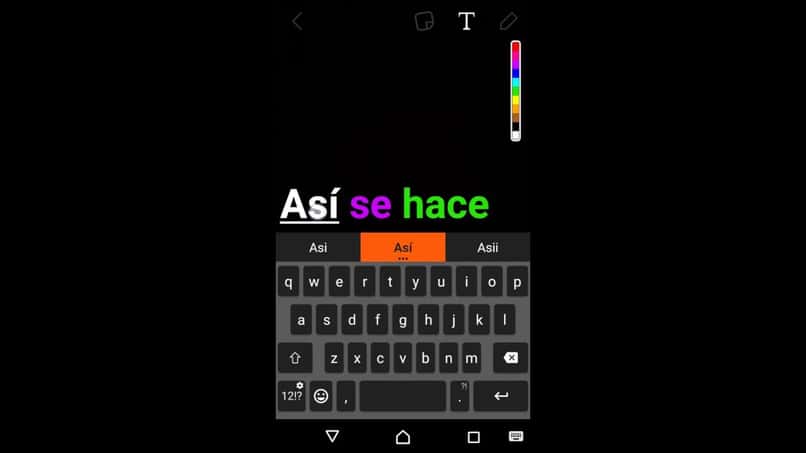
Bei dieser Operation wird dem auf dem Bild geschriebenen Text ein anderer Stil hinzugefügt. Ebenso ist es eine Möglichkeit, den Text hervorzuheben und die Veröffentlichung auffallend und interessant zu gestalten.
So wählen Sie fett aus
Um den Buchstaben fett zu machen und somit Farbe, Größe und Text in Snapchat zu bearbeiten, müssen Sie einer sehr einfachen Option folgen. Es wurde oben erklärt, dass der Buchstabe T, der im Texteditor erscheint, derjenige ist, mit dem Sie alles ändern können, was mit dem Text zu tun hat.
In diesem Sinne müssen Sie den Buchstaben T drücken, um den Text schwärzer und hervorgehobener zu machen, dh fett zu machen. Dies erhöht die Größe und Hervorhebung des geschriebenen Textes und lässt ihn etwas auffälliger aussehen.
Textausrichtung, zentriert, eingepasst und rechts
Die Textausrichtung bezieht sich darauf, wo sich der Text, den Sie eingeben möchten, befindet. Wie gesagt, beim ersten Tippen wird die Ausrichtung zentriert, aber klein sein. Wenn Sie dann auf das T klicken, erscheint der Text unten links groß.
Wenn Sie es wieder zentrieren möchten, tippen Sie einfach erneut auf den Großbuchstaben T. Der Text wird groß und in der Mitte des Bildschirms angezeigt. Um den Text weiter zu den Seiten zu verschieben, müssen Sie nur das T berühren, bis Sie die perfekte Position gefunden haben, die Sie benötigen.
Ändern Sie die Farbe der Buchstaben
Was die Leute nicht wissen, ist, dass Snapchat viele Tools hat, aber wenn Sie nicht wissen, wie man es benutzt, werden wir Ihnen nicht die beste Leistung bieten, aus diesem Grund ist es wichtig, alle seine Tricks zu kennen. Der erste Schritt besteht darin, Ihren Text auf das T-Symbol zu schreiben, dann fahren Sie fort, um die Farbe auszuwählen, die Sie verwenden möchten.

Der nächste Schritt, den Sie tun müssen, ist, das gewünschte Wort zu drücken, und Sie stimmen zu, auf Auswählen zu klicken, um die Wörter noch mehr hervorzuheben, und so weiter. Sie müssen den Textmarker über das Wort bewegen, das Sie wirklich hervorheben möchten, und die Farbe ändern, und natürlich fahren Sie fort mit Wählen Sie die Farbe, die Sie ändern möchten. Sie können auf verschiedene Farboptionen zugreifen.
Jedes Mal, wenn Sie den Textmarker ziehen, können Sie die Farbe eines Buchstabens ändern und sogar einen Regenbogen mit allen Farben Ihres Textes erstellen. Sie können Ihren Finger ziehen und mit der glückseligen Farbpalette die gewünschte Farbe auswählen. Auf die gleiche Weise müssen Sie für bessere Kreationen Kreativität anwenden.
Um die Farbe der Buchstaben zu ändern, müssen Sie nur auf den Regenbogenbalken schauen, der sich unter dem T befindet. Sie müssen nur Ihren Finger auf eine der Farben legen oder nach oben oder unten scrollen, um zu einer bestimmten Farbe zu gelangen.
Wenn Sie die Farbe gefunden haben, die Ihnen für die Buchstaben am besten gefällt, nehmen Sie einfach Ihren Finger von der Leiste. Sie können jederzeit wieder hineingehen und die Farben ändern, da dies eine modifizierbare Option ist.
Schriftgröße und Position auf Snapchat
In dieser Welt der Kommunikation, die Snapchat bietet, bietet es viele Tools, aber man muss lernen, sie gut zu benutzen, unter diesen Tools ist das zur Texteingabe, aber im Grunde möchten wir sie alle auf eine Größe unserer Präferenz ändern gibt es viele Möglichkeiten.
Obwohl es für viele ein bisschen mühsam oder schwierig ist, müssen wir die notwendigen Schritte befolgen, um lernen zu können. Als erstes sollten Sie auf die Option T zugreifen und Ihre Tastatur wird geöffnet und Sie geben den gewünschten Text ein. Am Ende dieser Aktion geben Sie ihn bereit, um zu speichern, was Sie geschrieben haben. Der nächste Schritt besteht darin, es mit dem Daumen zu positionieren, um es an der gewünschten Stelle anzuheben oder abzusenken.
Und um seine Größe zu ändern, müssen Sie im Grunde die einfachste Methode anwenden, die darin besteht, mit Ihren Fingern hinein- oder herauszuzoomen , um die Größe so zu ändern, wie Sie es möchten.
Auf diese Weise haben Sie den idealen Weg für Ihre Texte auf Snapchat auf kreative, unterhaltsame, einfache und schnelle Weise. Sobald Sie die grundlegenden Optionen wie Textänderung gelernt haben, können Sie sogar lernen, Emojis in diese App einzufügen.
Was mache ich, wenn ich die Songtexte auf Snapchat nicht sehe?
Wenn Sie die Buchstaben nicht sehen, bedeutet dies, dass die Hintergrundfarbe des Textes mit der Farbe der Buchstaben übereinstimmt. In diesem Sinne, da beide die gleiche Farbe sehen, wird keiner hervorstechen und praktisch werden beide zusammenkommen. Daher sollten Sie eines der beiden Dinge ändern. Dazu müssen Sie die Schritte zum Ändern der Buchstabenfarbe im Detail befolgen.

Wie man einen Snap schwarz macht
Das bedeutet, dass der Hintergrund des veröffentlichten Snaps schwarz ist. Dazu müssen Sie nur die Option zum Ändern des Hintergrunds auswählen und in der Palette ganz links nach der Farbe Schwarz suchen. Nach dem Auffinden wird die Farbe des Hintergrunds, auf dem die Veröffentlichung erfolgt, geändert.
Denken Sie daran, dass Sie bei Verwendung des schwarzen Hintergrunds auch Änderungen an der Schriftfarbe vornehmen müssen. Nun, wenn diese in Schwarz belassen werden, gibt es keine Farbüberlappung, daher werden Sie überhaupt nichts sehen, da beide schwarz sind. Und wir werden eine komplett schwarze Geschichte veröffentlichen. Verwenden Sie daher am besten eine Kontrastfarbe wie Weiß, Gelb, Orange oder eine andere leuchtende und auffällige Farbe.
Zeichnungen auf Snapchat
Das Wichtigste ist, dass Sie sich in der Vorschau Ihres Snapchat-Kontos befinden und auf den Stift klicken müssen, um Linien oder nur Kritzeleien zu zeichnen, die nicht viel Sinn ergeben, aber Sie können ihn auf jede gewünschte Weise verwenden.
Sie fahren mit dem Zeichnen mit dem Finger fort, wenn es Ihnen nicht gefallen hat, müssen Sie nur auf Rückgängig klicken. Wenn Sie die Größe des Bleistifts ändern möchten, können Sie dies mit Ihren Fingern durch Zoomen tun.
Unter den vielen Wünschen, die wir in sozialen Netzwerken in Snapchat wünschen, können Sie auch Fotos aus Ihrer Galerie auf Android oder iPhone hochladen und dann den Text eingeben und nach Ihren Wünschen ändern. Jeden Tag gibt es mehr Anwendungen, die für unsere Unterhaltung oder Kommunikation erstellt werden.
Aufgrund des technologischen Fortschritts gibt es auch andere Anwendungen wie Snapchat, die in ihren Eigenschaften oder mit mehr Funktionen variieren können. Sie entscheiden, welche Anwendung Ihren Erwartungen entspricht.