So verstecken Sie Fotos auf dem iPhone oder Mac mit einem Passwort
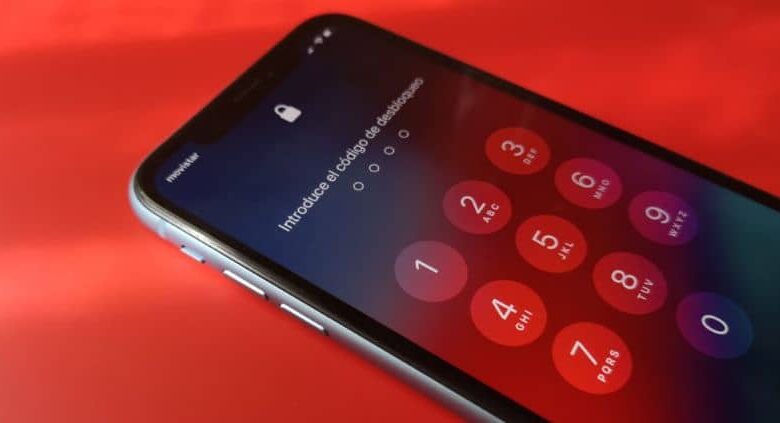
Insbesondere mit den Fotos, die wir machen oder die uns zugesandt werden und die wir mit größtem Misstrauen aufbewahren möchten. Aus diesem Grund zeigen wir Ihnen in wenigen Sekunden, wie Sie Fotos mit einem Passwort auf Ihrem iPhone verbergen können.
Es besteht kein Zweifel, dass der Fortschritt der Technologie fast alles möglich macht, was Sie sich vorstellen können, und noch mehr mit den verschiedenen existierenden Anwendungen. Aber es ist möglich, dass ich durch eine dieser Anwendungen in wenigen Sekunden Fotos mit Passwort auf Ihrem iPhone verstecken kann. Die Antwort auf diese Frage ist, dass es möglich ist, und wir bringen es Ihnen, damit Sie es verwenden können.
Mit dieser Apple- Anwendung können Sie etwas tun, was vor kurzer Zeit unmöglich war, und Sie werden sich sicherer und ruhiger fühlen, da niemand Ihre Sicherheit verletzen kann. Sie müssen nur die Schritte herunterladen, installieren und anwenden, die wir Ihnen erklären werden, damit Sie in wenigen Sekunden alle Ihre Fotos sicher gespeichert haben.
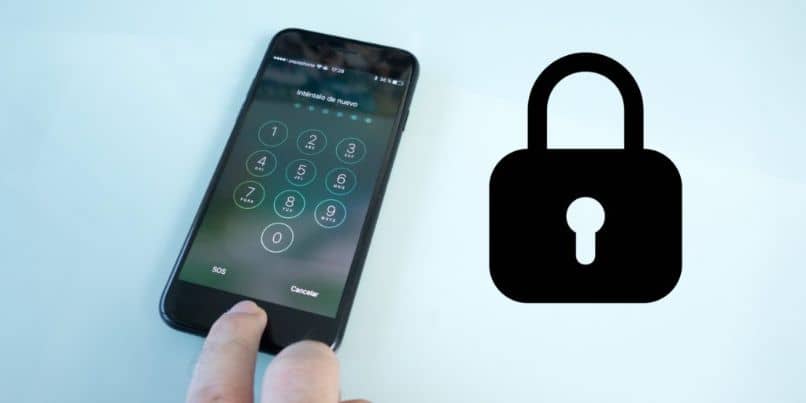
So verstecken Sie Fotos auf Mac-Geräten
Bevor ich anfange zu erklären, wie Sie Fotos mit Passwort auf Ihrem iPhone in wenigen Sekunden mit der Anwendung ausblenden können, möchte ich Sie daran erinnern, dass es zwei Möglichkeiten gibt, dies zu tun, ohne es zu verwenden. Eine davon ist die folgende: Wir gehen zu jedem Foto, das wir auf unserem Mobilgerät haben, und wählen es aus.
Als nächstes wählen wir die Option “Teilen“, dann scrollen wir unten auf unserem Bildschirm nach rechts und finden die Option “Ausblenden“, drücken darauf und wählen dann “Foto ausblenden “. Und auf diese Weise haben wir das Foto versteckt, damit niemand es sehen kann.
Diese Option hat jedoch einen Nachteil, nämlich dass das Foto nicht vollständig ausgeblendet wird, sondern in einem anderen Ordner namens Hidden Album gespeichert wird. Wenn Sie diesen Ordner auswählen, können Sie ihn sehen, daher ist diese Art des Ausblendens von Fotos nicht sehr praktisch, es wird nur von einer Datei zur anderen weitergegeben. Jetzt erklären wir die zweite Möglichkeit, Fotos ohne Verwendung von Anwendungen auszublenden.
Auf diese Weise können Sie Fotos ausblenden, indem Sie zu den iPhone-Einstellungen gehen, dann Notizen auswählen und dann ein Passwort konfigurieren. Wir werden dieses Passwort verwenden, sobald wir die Face ID aktiviert haben. Dann müssen Sie zur Notizanwendung gehen und eine neue Notiz erstellen.
Nachdem dies erledigt ist, gehen wir zum Kamerasymbol, drücken dort und es erscheinen mehrere Optionen, wir wählen Fotobibliothek. Diese Aktion öffnet die Fotobibliotheken und wir wählen diejenige aus, die wir mit Passwörtern schützen möchten. Danach drücken wir auf die Option OK, wodurch das Foto in der Notiz erscheint.
Auf iPhone, iPad und iPod touch
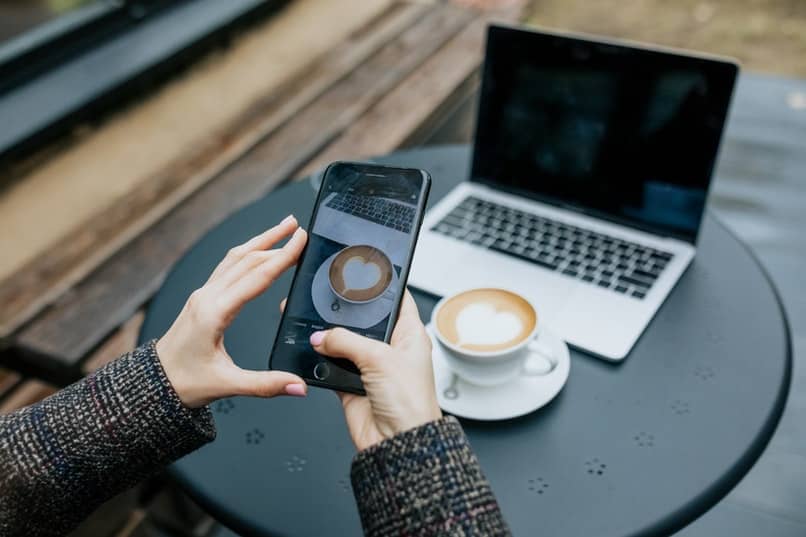
Der Vorgang zum Ausblenden von Fotos auf einem dieser Geräte ist sehr ähnlich. Der allgemeinste Weg, dies zu tun, besteht darin, zu unserer Galerie zu gehen. Sobald wir hier die Fotos oder Videos auswählen, die wir ausblenden möchten, drücken Sie die Schaltfläche “Teilen“ und los geht’s bietet die Option zum ‘Ausblenden’; Abschließend bestätigen wir die Option.
auf Mac
Es ist eine einfache Aufgabe, die das Öffnen der Fotoanwendung, das Auswählen der Dateien, die wir ausblenden möchten , das Drücken von “Strg“ und das Klicken auf das Foto umfasst. Eine Liste mit Optionen wird angezeigt und Sie klicken auf “Foto ausblenden“.
Außerdem ist es möglich, Fotos in der Menüleiste auszublenden, indem Sie “Bild“ > “Foto ausblenden“ auswählen.
So legen Sie ein Passwort für den Fotoordner auf dem iPhone fest
Genauso wie es möglich ist, einzelne Dateien wie Fotos und Videos auszublenden, haben wir Zugriff auf ein komplexeres System wie Passwörter in Fotoalben .
Die native iPhone-Galerie erlaubt es Ihnen nicht, Foto-/Videoalben mit einem Passwort zu schützen; Es gibt jedoch einen Trick, mit dem wir das Ziel erreichen können. Wir müssen berücksichtigen, dass wir dafür unser Album von Grund auf neu erstellen müssen.
Erstellen Sie ein Fotoalbum mit Passwort
Dazu benötigen wir das Eingreifen der Anwendung “Notizen“ . Wir gehen zur Galerie und wählen die Fotos aus, die wir ausblenden möchten, gehen zur Schaltfläche “Teilen“ und drücken die Notizen-App. Eine neue Notiz wird dann erstellt, wir geben einen Namen ein und klicken auf “Speichern“.
Um das Album mit einem Passwort zu schützen, gehen wir zur Anwendung , geben die erstellte Notiz ein und gehen zur Schaltfläche “Teilen“. Hier wird uns die Option “Notiz ausblenden“ angeboten. Es öffnet sich ein Fenster, in dem Sie das Passwort eingeben, und nach dem Platzieren wird unser Fotoalbum gesperrt.
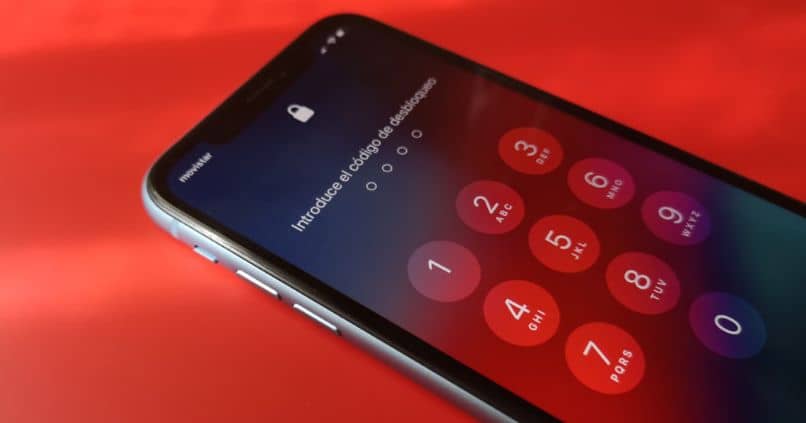
Schützen Sie Fotos mit Face ID/Touch ID
Diese letzte Methode, die wir anwenden werden, um Fotos mit Passwort auf Ihrem iPhone zu verbergen, erfolgt über eine Anwendung. Diese Vorgehensweise ist sehr einfach und unkompliziert. Als erstes werden wir die folgende Darkbox- Anwendung herunterladen.
Im App Store finden Sie viele Anwendungen, die Ihnen bei der Durchführung dieses Verfahrens helfen, wenn Sie die Anwendung, über die wir sprechen, nicht herunterladen möchten.
Diese von uns empfohlene Anwendung funktioniert mit einer numerischen Taste, kann aber auch mit Face ID oder Touch ID funktionieren. Als erstes werden wir die Anwendung herunterladen und installieren und dann öffnen wir sie. Sie werden feststellen, dass die Benutzeroberfläche einem Taschenrechner ähnelt, und niemand wird vermuten, dass Sie hier Dateien mit Fotos gespeichert haben.
Sie werden nach einem Passwort gefragt und dann müssen Sie Ordner erstellen, in die Sie die Bilder importieren, die Sie auf Ihrem Computer haben, damit Sie sie verstecken können.
Es bietet Ihnen auch die Möglichkeit, Videos zu importieren, diese Anwendung ist sehr einfach zu bedienen und gibt Ihnen das, was Sie so sehr wollen, und das ist Privatsphäre. Und auf diese Weise haben Sie gelernt, wie Sie in wenigen Sekunden Fotos mit Passwort auf Ihrem iPhone verstecken können.