HomePod mit oder ohne WLAN: Musik per AirPlay abspielen
Der HomePod spielt Musik, Podcasts und mehr über AirPlay ab. Das klappt am besten im Heimnetz. Wer ohne WLAN unterwegs ist, hat nur eingeschränkte Möglichkeiten. Hier die wichtigsten Wege.
Musik per AirPlay abspielen
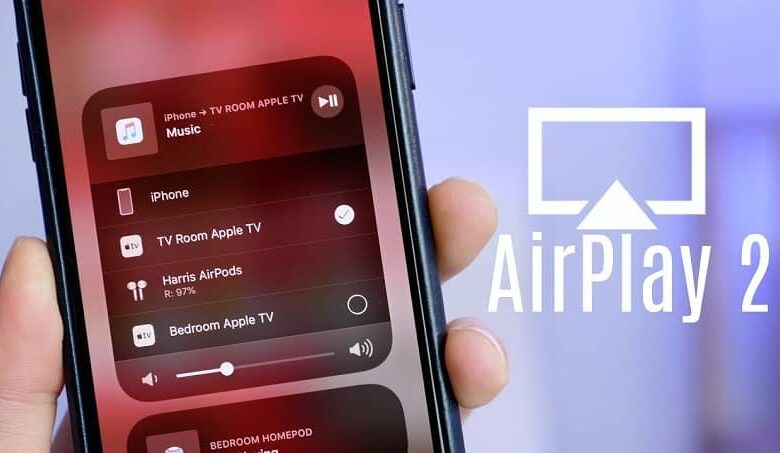
- Verbinden Sie iPhone und HomePod mit demselben WLAN.
- Öffnen Sie das Kontrollzentrum und tippen Sie auf das AirPlay-Symbol im Wiedergabefeld.
- Wählen Sie den HomePod in der Liste aus.
- Starten Sie die Wiedergabe in Musik, Podcasts, Spotify oder einer anderen App mit AirPlay.
Mehrere HomePods können Sie zu einem Stereopaar koppeln oder in mehreren Räumen gleichzeitig spielen lassen.
Handoff und Nähe
Beim HomePod mini und neueren Modellen reicht es, das iPhone nahe an den Lautsprecher zu halten, um die Wiedergabe zu übergeben (Handoff). Ein WLAN wird für die Einrichtung und den Betrieb dennoch benötigt. Läuft das WLAN, aber das Internet fällt aus, können Sie lokal gespeicherte oder per AirPlay gesendete Inhalte oft weiter abspielen; Streaming-Dienste nicht.
Ohne WLAN unterwegs
Ohne Netzwerk fehlt dem HomePod die Verbindung. Eine Alternative ist ein mobiler Router oder ein Hotspot. Nutzen Sie sonst einen Bluetooth-Lautsprecher. Mehr Tipps zu Audio ohne Empfang liefert UKW-Radio auf dem Handy. Wer Musik vom Mac auf Android schicken will, findet Hilfe bei Mac und Android.
| Situation | Möglich? | Hinweis |
|---|---|---|
| WLAN vorhanden | Ja | AirPlay über Kontrollzentrum |
| WLAN ohne Internet | Eingeschränkt | Lokale Wiedergabe |
| Kein WLAN | Nein | Mobiler Hotspot als Hilfe |
| Bluetooth-Eingang | Nein | HomePod unterstützt nur AirPlay |
Häufige Probleme
- HomePod erscheint nicht in der Liste: Beide Geräte neu starten, gleiche Netzwerkbänder nutzen.
- Aussetzer: Router näher stellen oder 5-GHz-Band prüfen.
- Lautstärke: Im Kontrollzentrum oder per Siri einstellen.
Tipps für besseren Klang und stabile Verbindung
Stellen Sie den HomePod frei in den Raum, mit einigen Zentimetern Abstand zur Wand, damit sich der Klang entfalten kann. Sorgen Sie für ein stabiles WLAN, am besten mit dem Router im selben Stockwerk. Aktualisieren Sie den HomePod und das iPhone regelmäßig, weil Updates die AirPlay-Verbindung verbessern. Reagiert die Wiedergabe verzögert, starten Sie den HomePod neu, indem Sie ihn kurz vom Strom trennen. Für Gäste lässt sich die Wiedergabe so einstellen, dass auch andere im Netzwerk AirPlay nutzen können, wenn Sie dies in der Home-App zulassen.
Häufige Fragen
Kann ich Android-Geräte per AirPlay verbinden?
Nicht direkt; einige Apps bieten AirPlay-Unterstützung.
Funktioniert Bluetooth?
Nein, der HomePod nimmt Audio nur über AirPlay entgegen.
Brauche ich ein Abo?
Für Apple Music ja, nicht für AirPlay von eigenen Dateien.