Wie schalte ich den Flugmodus auf der Apple Watch ein und aus? – Schritt für Schritt
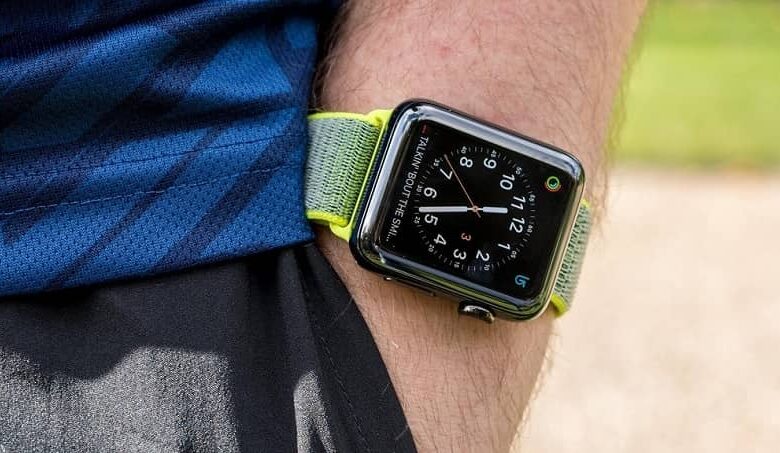
Wenn der Flugzeugmodus aktiv ist, können Sie WhatsApp-Nachrichten auf der Apple Watch nicht lesen oder beantworten, geschweige denn die auf der Apple Watch installierten Anwendungen richtig kennen.
Diese Modalität ist ziemlich bekannt und wird in verschiedenen Geräten angewendet, und sie ist sehr vielseitig, um alle Verbindungen deaktivieren und das Gerät trotzdem verwenden zu können.
Um es auf einer Apple Watch zu aktivieren oder zu deaktivieren, gibt es mehrere Verfahren, daher werden sie hier vorgestellt, damit jeder Benutzer das von ihm bevorzugte auswählen kann.
Über die Uhr-App können Sie den Flugmodus der Apple Watch anpassen
Dies wird als der einfachste und direkteste Schritt für Schritt angesehen, um den Flugzeugmodusstatus auf diesem Gerät ändern zu können.
Mit der Besonderheit, dass im Gegensatz zu den anderen bei der Durchführung dieser Methode diese Konfiguration nur für die Uhr aktiviert bzw. deaktiviert wird und nicht für die übrige Ausstattung.
Nun müssen Sie zunächst die Anwendung “ Einstellungen “ der anzupassenden Apple Watch öffnen, um die entsprechenden Menüoptionen zu untersuchen.
Als nächstes wird es im Modus “ Flugzeugmodus “ gesucht und ausgewählt. Um es zu aktivieren, bewegen Sie einfach den Schalter darauf.
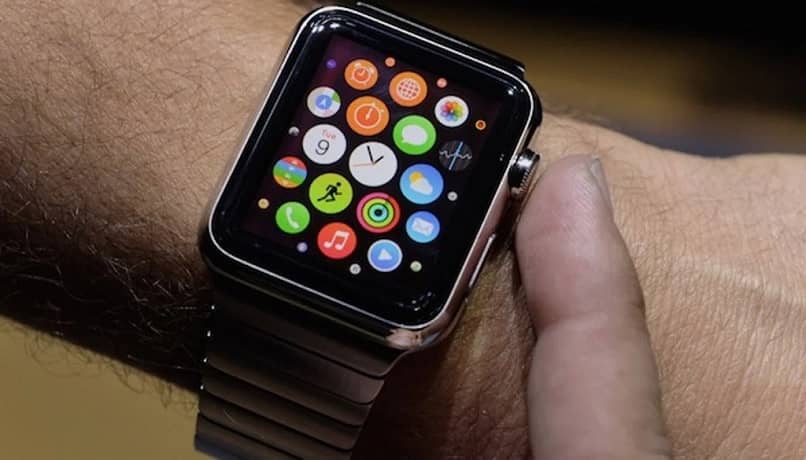
Wenn Sie es jetzt deaktivieren möchten, müssen Sie nur den Schalter auf die gegenüberliegende Seite der Einstellung stellen. Es ähnelt dem Entfernen oder Deaktivieren des Flugmodus auf meinem gesperrten iPhone, aber mit anderen Ergebnissen.
Den Blick verwenden
Apple Watches enthalten standardmäßig einen Blick für Einstellungen, der wiederum einen Suchton an das gekoppelte iPhone sendet oder erzeugt.
Nun, dadurch ist es möglich, den Offline- oder Flugzeugmodus sowohl nur auf der Uhr als auch auf dem anderen Apple-Gerät zu aktivieren. Letzteres wird sich aber im nächsten Schritt zeigen.
Was die exemplarische Vorgehensweise betrifft, beginnen Sie, indem Sie mit Ihrem Finger auf der Apple Watch nach oben wischen, wodurch die Blicke freigelegt werden.
Als nächstes sollten Sie nach den “ Blickeinstellungen “ suchen, die standardmäßig zuerst und auf der linken Seite zu finden sind.
Dann aktivieren oder deaktivieren wir den ” Flugzeugmodus “, indem wir auf das entsprechende Symbol drücken, das ein Flugzeug als Abzeichen hat.
Stellen Sie den Flugzeugmodus der Apple Watch auf dem iPhone ein
Das Ändern des Flugzeugmodusstatus der Apple Watch vom iPhone aus kann dem Benutzer viel Zeit sparen, wenn er sich dafür entscheidet.
Denn diese besteht aus einer Synchronisierung oder automatischen Aktivierung/Deaktivierung. Die so konfiguriert ist, dass bei einer Statusänderung auf einem Gerät diese auch auf dem anderen übernommen wird.
Doch um diese Automatisierung der Anpassung zu erreichen, muss das iPhone zunächst so konfiguriert werden, dass es diese durchführen darf.
Folglich müssen Sie zunächst die auf dem iPhone installierte Anwendung für “ Apple Watch “ öffnen.
Um die Aktion auf die Registerkarte “ Meine Uhr “ lenken zu können, in der alles, was mit der Apple Watch zu tun hat, vom anderen Gerät aus konfiguriert werden kann.
Um fortzufahren, suchen Sie, bis Sie ein Menü mit dem Namen ” Flugmodus ” finden, in dem eine Option ” iPhone spiegeln ” positioniert wird, die aktiviert werden muss.
Auf diese Weise wurde die Konfiguration ermöglicht, bei der eines der beiden Teams beim Aktivieren des gewünschten Flugzeugmodus einen Spiegeleffekt erzeugen darf.
Aber wie sich gezeigt hat, aktiviert oder deaktiviert dieser Schritt für Schritt nicht die Präferenz als solche, so dass es notwendig sein wird, sich für eine andere externe zu entscheiden.
Somit ist eines der beiden oben genannten Verfahren die beste Option, um den Flugzeugmodus der Apple Watch zu aktivieren oder zu deaktivieren.
Das Beste ist, dass sie alle sehr einfach, einfach und schnell sind. Es bleibt in den Händen jedes Benutzers, diejenige anzuwenden, die seinen Gewohnheiten und Wünschen am besten entspricht.


