So spiegeln Sie den iPhone- oder iPad-Bildschirm einfach auf einem Windows 10-PC
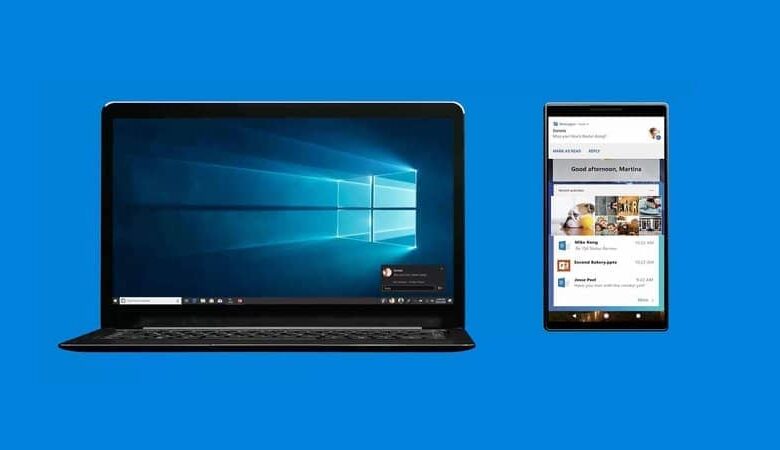
So spiegeln Sie den iPhone-Bildschirm unter Windows 10
Eines der auffälligsten Merkmale von iOS-Geräten ist Airplay, mit dem wir den Bildschirm unseres iPhone oder iPad auf einem Fernseher oder PC duplizieren können, der Airplay unterstützt. Manchmal funktioniert es jedoch möglicherweise nicht wie erwartet. Wenn dies der Fall ist, sind diese alternativen Anwendungen hilfreich.
Einsamer Bildschirm
Eine hervorragende Alternative ist LonelyScreen, mit dem wir die Airplay-Funktionen problemlos nutzen können. Dazu ist es unerlässlich, dass Sie die Software auf Ihren Computer herunterladen.
Auf Ihrem Gerät müssen Sie nichts herunterladen, da es die Airplay-Funktionen nutzt. Sie können unter anderem Filme ansehen, Musik hören, verschiedene Spiele genießen.

Die Bedienung dieser App ist denkbar einfach, in jeder Hinsicht sehr intuitiv und nach dem Herunterladen können Sie sie problemlos verwenden. Erfordert, dass sich beide Geräte im selben Wi-Fi- Netzwerk befinden.
ein Powerspiegel
Drahtlos können Sie Ihren iPhone-Bildschirm in Windows 10 ohne allzu große Probleme spiegeln. Es ist eines der besten, die wir für iOS finden können. Sie können auch Screenshots und Bildschirmaufnahmen machen. Alles auf ziemlich intuitive Weise.
Wir können wiederum verschiedene Spiele für das mobile Gerät spielen und auf dem Bildschirm Ihres Computers mit Windows 10 genießen.Es ist wichtig, dass beide Geräte mit demselben Wi-Fi-Netzwerk verbunden sind. Abgesehen davon ist ApowerMirror eine der besten Apps, die Sie finden werden, eine hervorragende Alternative zu Airplay.
Reflektor
Das letzte Tool, das wir sehen werden, ist Reflector 3, das für den perfekten Betrieb unter Windows 10 optimiert ist. Es funktioniert ziemlich stabil und ist sehr schnell.
Sie werden keinerlei Verbindungs- und Usability-Probleme haben, solange Ihre Internetverbindung dies zulässt. Da sich beide Geräte im selben Wi-Fi-Netzwerk befinden müssen, kann dies durch die ordnungsgemäße Einrichtung eines Wi-Fi- oder drahtlosen Netzwerks erfolgen.
Denken Sie daran, dass Sie sich in offenen WLAN-Netzwerken richtig schützen müssen und dass Sie zwei WLAN-Netzwerke gleichzeitig verwenden können.
Die Verwendung ist recht einfach, da die App selbst sehr intuitiv ist, sodass Sie mit ein wenig Aufmerksamkeit schnell in der Lage sein werden , Ihren iPhone-Bildschirm auf Ihrem Windows 10-Computer zu spiegeln.
So zeigen Sie meinen iPhone- oder iPad-Bildschirm in Windows 10 an
Wie Sie sehen können, können Sie in wenigen Schritten den Bildschirm Ihres iPhones und alles, was Sie darauf tun, auf Ihrem Windows 10-Computer duplizieren oder replizieren.Das ist ganz einfach, aber wenn Sie Fragen haben, empfehlen wir Ihnen, die Dokumentation zu lesen jeder oben genannten Anwendung.
Jede dieser Apps funktioniert unglaublich gut, das einzige “aber”, um es irgendwie auszudrücken, ist, dass sie von der Wi-Fi-Verbindung abhängen, die Sie haben. Offensichtlich wird es umso besser funktionieren, je stabiler und näher am Modem Sie sind.
Sobald Sie ein Problem mit der Internetverbindung haben, schlägt auch das Spiegeln des Bildschirms Ihres iOS-Geräts in Windows 10 fehl. Obwohl dies normal und zu erwarten ist, da die meisten dieser Apps den Bildschirm auf die gleiche Weise duplizieren.
Falls Sie irgendwelche Zweifel haben, wie Sie Ihren iPhone-Bildschirm in Windows 10 spiegeln können, können Sie ihn etwas weiter unten im Kommentarfeld belassen.