Notizen auf Ihrem iPhone- oder iPad-Bildschirm anheften – Apple Notes und seine Verwendung

Das iPhone und das iPad sind hoch anerkannte Geräte, die von mehreren Benutzern verwendet werden, die sie als die besten empfehlen. Diese bieten mehrere Optionen und eine davon ist das Notizen-Tool. Viele Menschen ziehen es vor, ihre Aktivitäten, ihre Jobs oder ihre Erinnerungen in Handy-Notizen aufzuschreiben, da sie leichter zu merken und zu suchen sind.
Aus diesem Grund müssen Sie sich fragen , wie Sie Notizen auf dem Bildschirm meines iPhones oder iPads sehen und anheften können. Dies ist eine sehr effektive Option, die Sie täglich verwenden können.
Sie können diese Notizen auf sehr einfache Weise machen und wenn Sie möchten, können Sie sich für andere erweiterte Optionen entscheiden. Als Nächstes zeigen wir Ihnen, wie Sie Ihre Notizen auf einfache Weise vom Startbildschirm Ihres Mobiltelefons aus anzeigen können.

Wie kann ich meine Notizen auf dem Bildschirm meines iPhones oder iPads anheften?
Notizen sind ein großartiges Werkzeug für unser Leben. Um sie zu erstellen, müssen Sie nur die Notizenanwendung öffnen, die mit Ihrem Mobiltelefon geliefert wird, die Taste mit der Aufschrift “Schreiben“ drücken und mit dem Schreiben der Notiz beginnen. Wählen Sie “OK“, um den Vorgang abzuschließen. Wenn Sie möchten, können Sie die Größe und Schriftart in der Notiz ändern.
Um eine sofortige Notiz von Ihrem Sperrbildschirm auf Ihrem iPad erstellen und von dort aus anzeigen zu können. Geben Sie die Einstellungen ein, gehen Sie dann zum Abschnitt “Notizen“, drücken Sie dabei auf “Zugriff“ und wählen Sie eine Option aus. Tippen Sie nun mit einem Apple Pencil auf Ihren Sperrbildschirm und erstellen Sie eine beliebige Notiz. Dies wird auch automatisch in der Notizen-App gespeichert.
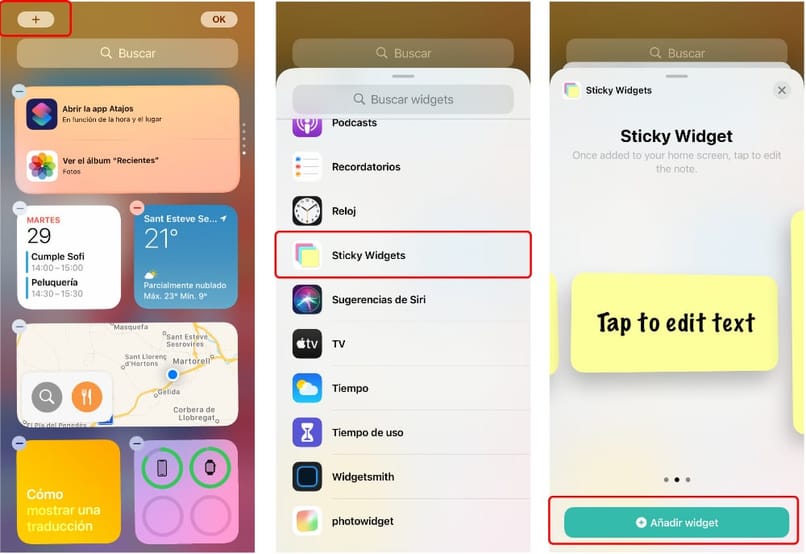
Um nun die Notizen auf Ihrem iPhone-Bildschirm zu platzieren, sollten Sie als Erstes überprüfen, ob die neueste Version des Betriebssystems auf dem neuesten Stand ist. Installieren Sie jetzt die Anwendung namens “Sticky Widget“, wenn Sie sie haben, werden Sie sie nur haben Um zum Bildschirm Start zu gehen und eine leere Stelle darauf zu halten, drücken Sie das angezeigte + Zeichen.
Dadurch sehen wir eine Liste mit den von Ihrem Handy angebotenen Widgets, wählen Sie das gerade installierte aus und klicken Sie auf “Widget hinzufügen“. Eine andere Möglichkeit, Ihre Notizen auf dem Startbildschirm zu platzieren, besteht darin, Ihre Notiz in der mit dem Mobiltelefon gelieferten Anwendung zu schreiben und einen Screenshot von dem zu machen, was Sie geschrieben haben, und dieses Foto dann als Startbildschirm zu platzieren.
So synchronisieren Sie Notizen auf meinem iPhone und iPad
Sie können eine Vielzahl von Dingen mit Notizen machen und Sie können Ihr Gerät mit iCloud, E-Mail-Konten wie Google und Yahoo synchronisieren. Durch sie verwalten Sie die Notizen virtuell.
Führen Sie die folgenden Schritte aus, um unsere iPhone- und iPad-Notizen mit iCloud zu synchronisieren:
- Sie müssen die Einstellungsanwendung auf unserem Computer starten.
- Drücken Sie oder wählen Sie dort aus, wo iCloud steht
- Dort geben Sie die Authentifizierungsdetails ein.
- Nachdem Sie es eingegeben haben, müssen Sie die Dienste aktivieren, die Sie synchronisieren möchten, und das war’s.
Um iPhone- und iPad-Notizen mit unserem Google Mail zu synchronisieren, gehen Sie ähnlich wie folgt vor:
- Das erste, was Sie tun sollten, ist, von Ihrem Startbildschirm aus zur Einstellungsoption zu gehen.
- Wählen Sie dort Mail, Kalender und Kontakte aus.
- Wählen Sie dann dort aus, wo Kontooptionen hinzugefügt werden sollen, und klicken Sie auf Google Mail.
- Wenn Sie den Popup-Bildschirm erhalten, müssen Sie Ihre Authentifizierungsdaten für Ihr Gmail-Konto eingeben. Tippen Sie auf Zulassen, wenn Sie auf dem Bildschirm “iOS möchte“ dazu aufgefordert werden.
- Dann müssen Sie auswählen, welche Dienste Sie synchronisieren möchten, z. B. E-Mails, Kontakte, Kalender oder Notizen.
- Und schließlich auf Speichern drücken.
Wenn Sie unsere iPhone- und iPad-Notizen mit unserem Yahoo-Konto synchronisieren, müssen Sie Einstellungen vornehmen; dann zum Bereich E-Mail, Kalender und Kontakte. Von dort aus müssen Sie die Synchronisierung zwischen Yahoo und der Notizen-Anwendung aktivieren, bereits wenn diese aktiviert ist, werden Notizen automatisch zwischen Ihrem Konto und dem Gerät synchronisiert.
Danach können Sie mit Ihrem Yahoo-Konto von jedem anderen Computer aus auf den Notizenordner auf Ihrem Apple-Gerät zugreifen. Es ist zu beachten, dass Sie Konten in Notizen für iPhone und iPad für andere E-Mail-Konten ändern können.
- Dazu müssen Sie die Option Konten in der linken Ecke der Notizenliste auswählen, um die Notizen anzuzeigen, die Sie mit den E-Mail- oder iCloud-Konten synchronisieren.
- Dann sollten Sie zu den Einstellungen gehen und E-Mail, Kontakte und Kalender auswählen.
- Danach können Sie die Option “Alle Notizen“ drücken.
- Dort werden Ihnen alle Notizen angezeigt, die Sie gespeichert und mit Ihren E-Mail-Konten auf dem iPhone synchronisiert haben.
Wenn Sie mehrere Konten haben und von einem Konto zu einem anderen wechseln möchten, müssen Sie in den Notizen die Einstellungsoption aufrufen und “Standardkonto“ auswählen, um das Konto auszuwählen, von dem Sie neue Notizen hinzufügen möchten.
Verwenden Sie ein Widget, um eine Notiz an Ihren iOS-Bildschirm anzuheften
Um ein Widget zu verwenden, mit dem wir eine Notiz auf dem Bildschirm Ihres iOS, sei es iPhone oder iPad, anheften können, müssen Sie die Sticky Widget-Anwendung herunterladen.
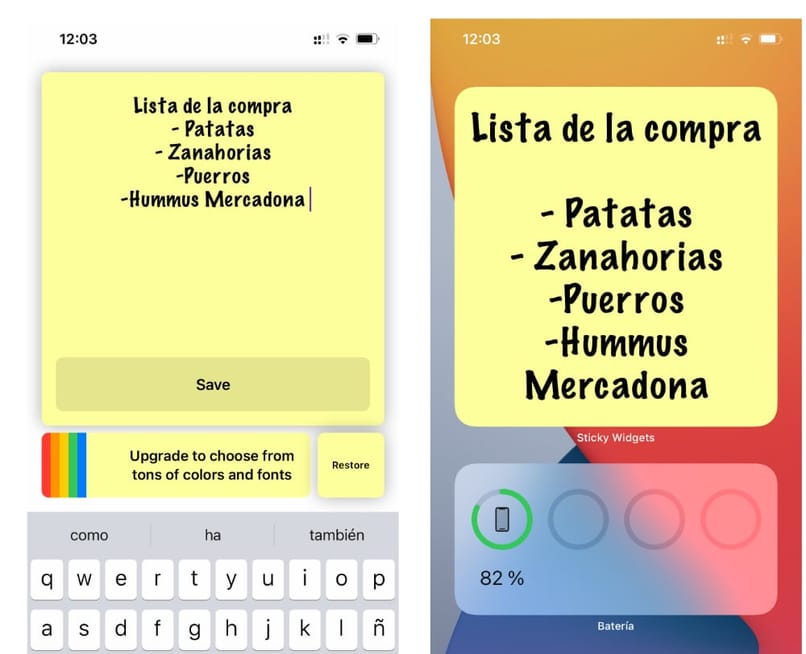
Nach der Installation gehen wir zum Abschnitt Widgets, um eine neue Notiz auf dem Startbildschirm hinzuzufügen. Hier können wir aus drei Größen wählen, was sehr nützlich ist, wenn wir viel Text hinzufügen möchten, denn je mehr Text vorhanden ist, desto kleiner wird seine Größe. Wir können es auch berühren, um seinen Inhalt zu bearbeiten, sei es seinen Text oder um seine Farbe zwischen Gelb, Blau oder Pink zu ändern.
So fügen Sie Widgets in iOS 14 hinzu
Wenn Sie iOS 14 haben, können Sie auch Widgets auf Ihrem Startbildschirm verwenden. Dies ist sehr nützlich, um Ihre bevorzugten Informationen immer zur Hand zu haben. Sie können auch die Widgets der “Heute“-Ansicht verwenden, indem Sie vom Startbildschirm oder Sperrbildschirm nach rechts wischen.
- Um ein Widget zu Ihrem iPhone- oder iPad-Startbildschirm hinzuzufügen, drücken Sie lange auf ein Widget oder einen leeren Bereich, bis die Apps wackeln.
- Wählen Sie dann die Schaltfläche Hinzufügen in der oberen linken Ecke.
- Tippen Sie auf ein Widget und wählen Sie aus drei Größen aus und tippen Sie dann auf Widget hinzufügen.
- Abschließend OK drücken.
Um ein Widget aus der “Heute“-Ansicht hinzuzufügen, drücken Sie einfach lange auf ein Widget, bis das Schnellaktionsmenü geöffnet wird, und drücken Sie auf Startbildschirm bearbeiten. Verschieben Sie anschließend das Widget an den rechten Bildschirmrand, bis es auf dem Startbildschirm erscheint, und drücken Sie ok.
Verwendung von Notizen auf einem iPhone, iPad und iPod touch
Mit den Notizen können Sie schnell aufschreiben, was Ihnen in den Sinn kommt; darunter Listen erstellen, Ideen zeichnen und vieles mehr. Dank iCloud haben Sie aktualisierte Notizen auf all Ihren Geräten.
Ankernotizen
Wenn Sie eine Notiz dafür anheften möchten, müssen Sie nur mit dem Finger nach rechts darauf gleiten und ihn schnell anheben. Sie können auch zu der Notiz gehen und die Plus-Taste drücken, die durch drei Punkte dargestellt wird, und dann auf die Stelle drücken, auf der Pin steht.
Und um eine Notiz zu lösen, streichen Sie erneut nach rechts.
Erstellen Sie eine Checkliste
Um eine Checkliste zu erstellen, müssen Sie nur eine Notiz auswählen und dann auf die Check-Schaltfläche tippen, die durch das Häkchen-Symbol √ dargestellt wird.
Erstellen Sie auf ähnliche Weise die Liste und tippen Sie dann auf den leeren Kreis, um eine Aufgabe zu beenden. Außerdem können Sie abgeschlossene Aufgaben automatisch unten anordnen, zum Einrücken wischen und vieles mehr.
Formatieren Sie eine Notiz
Das Formatieren einer Notiz ist sehr einfach. Wenn Sie sich in einer Notiz befinden, drücken Sie die Tabellenschaltfläche oder die Formatschaltfläche ‘Aa’, um eine Tabelle, einen Titel, eine Kopfzeile oder eine Liste mit Aufzählungszeichen hinzuzufügen.
Eine weitere Option ist das Tippen und Halten von und “Aa“, um eine Liste mit Formatierungsoptionen zu öffnen.
Anhänge hinzufügen
Um Elemente aus einer anderen App hinzuzufügen, egal ob es sich um einen Standort oder eine Website handelt, tippen Sie auf die Teilen-Schaltfläche in der App, von der Sie Inhalte teilen möchten. Tippen Sie dann auf die Notizen-App und wählen Sie die Notiz aus, der Sie einen Anhang hinzufügen möchten, und klicken Sie auf Speichern.
Passen Sie das Erscheinungsbild Ihrer Notizen ganz einfach an
Mit Ihren Notizen können Sie sie nach Ihren Wünschen anpassen, indem Sie entweder eine Farbe platzieren ; Es kann gelb, blau und rosa sein. Außerdem können Sie im Inneren ein Raster anwenden, um besser zu punkten. Dazu müssen Sie nur Folgendes tun:
- Eine Notiz öffnen kann vorhanden oder neu sein.
- Klicken Sie oben rechts auf die Schaltfläche “Teilen“.
- Wählen Sie dann Linien und Gitter aus.
- Sie können eine der 3 Rasteroptionen oder das leere Format wählen.
So zeigen Sie Notizen auf meinem iPhone an
In der Anwendung Notizen haben Sie Zugriff auf das gesamte Notizenrepertoire und alle daran angehängten Dokumente. Um sie zu sehen, müssen Sie dieses einfache Verfahren befolgen:
Zunächst müssen Sie die Notes-Anwendung öffnen, dazu müssen Sie nur auf das Symbol klicken. Als nächstes müssen Sie nach den Notizen suchen; Dazu müssen Sie die Reihenfolge Ihrer Notizen berücksichtigen.
Nun, wenn Sie sie alle im selben Ordner haben, sollten Sie in der Reihenfolge des Änderungsdatums suchen. Die Notizen werden nach dem Datum der letzten von Ihnen vorgenommenen Änderungen sortiert. Wenn es sich um eine Notiz handelt, die Sie kürzlich bearbeitet haben, wird sie auf diese Weise höchstwahrscheinlich ganz oben in der Liste angezeigt. Im Gegenteil, wenn es sich um eine Notiz handelt, in der Sie lange nichts geschrieben oder geändert haben, sollten Sie unter den letzten Elementen der Liste suchen.
Wenn sich die Notizen in Verzeichnissen oder Ordnern befinden, müssen Sie sie durchsuchen, oder Sie können eine Suche in der oberen Leiste durchführen. Diese Ordner sind ebenfalls entweder alphabetisch oder nach dem Änderungsdatum der enthaltenen Notizen sortiert.
Die Notizen-Oberfläche liefert uns auch die ersten Wörter jeder Notiz, um Ihre Suche zu erleichtern. Diese Anzahl der vorherigen Zeichen kann je nach Schriftgröße, die wir auf unserem iPhone-Gerät konfiguriert haben, variieren.
Wenn die gesuchte Notiz gefunden wird, müssen wir darauf drücken, um sie zu öffnen. Auf diese Weise können wir den gesamten Inhalt visualisieren. Auch wenn der Inhalt der Notiz auch Dokumente wie Bilder, Audios, PDF oder andere Arten von Dokumenten enthält; es ist notwendig, erneut darauf zu drücken, um es visualisieren zu können.
Auf meinem Mac-PC
Im Fall von Mac müssen wir zunächst unseren Mac einschalten, der über das neueste Betriebssystem von Mac X verfügen muss.
Wenn wir auf unseren Hauptbildschirm schauen, sehen wir, dass in der unteren linken Ecke ein Symbol mit dem Apple-Logo zu finden ist; Wir drücken es per Linksklick.
Dann öffnet sich ein Menü mit verschiedenen Anwendungen und Ordnern, wir betreten den Werkzeugbereich; Dort finden wir eine Anwendung namens Notizblog, wir öffnen sie und es öffnet sich ein Textfeld, in dem wir unsere Notizen speichern können.
Um unsere auf unserem iPhone oder iPad gespeicherten Notizen anzuzeigen, müssen wir andererseits zum Abschnitt Notizen-Blog-Tools gehen. Dann zu dem Abschnitt, wo es heißt “Notizen wiederherstellen”.
Jetzt fordert uns unser PC auf, unsere iCloud-E-Mail und unser Passwort einzugeben. Sobald unsere Daten eingegeben wurden, klicken wir auf den Abschnitt Notizen synchronisieren und sehen sie somit endlich auf unserem PC.
Wie bearbeite ich die Notizen auf dem Bildschirm meines iPhone oder iPad?
Mit der Sticky Widget-Anwendung können Sie Ihre Notizen in Form von Haftnotizen anzeigen, die auf Ihrem Bildschirm sehr gut aussehen. Drücken Sie lange auf das Widget-Symbol, um das Wort “Bearbeiten“ aufzurufen. Gehen Sie zum Farbbereich und wählen Sie Ihren Favoriten aus.
Sie können es auch überall auf dem Bildschirm platzieren und in diesem Moment schreiben Sie die Notiz, an die Sie sich erinnern müssen. Wenn Sie Ihre Notiz in mehreren Sprachen schreiben möchten, können Sie dies mit Ihrer Tastatur tun. Wenn Sie alle diese Prozesse ausführen, können Sie Ihre Notiz anzeigen.
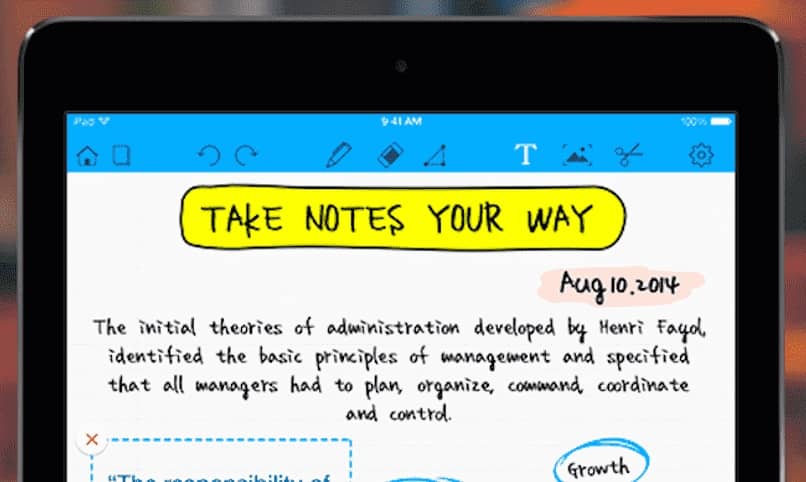
Auf der anderen Seite gibt es auch andere Anwendungen, um Ihre Notizen zu platzieren, es ist speziell für Ihr iPad, aber Sie können es auch auf Ihrem iPhone verwenden, das ‘TapNote’ ist, alles, was Sie tun müssen, ist es zu installieren, um es zu verwenden es. Diese Anwendung platziert mehrere Notizen auf dem Bildschirm, diese erscheinen am Anfang als Schnellzugriff, beim Zugriff sehen Sie alle gewünschten Notizen.
Wie bewahre ich Notizen auf meinem iPhone oder iPad sicher auf?
Viele ziehen es vor, die Notizen direkt zu verwenden, anstatt Apps zu installieren, daher ist es notwendig, Ihre Notizen im Auge zu behalten; Dazu können Sie ein Passwort in die Anwendung eingeben. Sie können sie mit iCloud bearbeiten, zu den Einstellungen gehen, den Namen eingeben, iCloud eingeben und dann auf Notizen aktivieren drücken. Auf diese Weise können Sie Ihre Notizen auf jedem Apple-Gerät anzeigen.
Wenn Sie es löschen möchten, rufen Sie die Liste der Notizen auf, drücken Sie dann auf die Notiz, die Sie löschen möchten, und verschieben Sie sie nach links. In diesem Moment sehen Sie, wie ein Papierkorbsymbol angezeigt wird.
Sie können auch die Einstellungen verwenden, um es von dieser Option zu entfernen. Versuchen Sie, eine Kopie einer sehr wichtigen Notiz zu haben, dies wird Ihnen helfen, falls Sie eine versehentlich löschen, haben Sie eine andere als Ersatz.