Wie erfahre ich die Uhrzeit und das Datum, an dem mein Windows 10-PC ein- und ausgeschaltet wurde

Microsoft hat das neueste Betriebssystem für PCs namens Windows 10 auf den Markt gebracht. Dieses System war dasjenige, das den Boom für die Benennung von PC-Computern ausgelöst hat. Es ist das Desktop-Betriebssystem, das eine Schnittstelle hat, die sich an den Geräten des Unternehmens orientiert.
Dieses System hat zahlreiche Vorteile und Funktionen, darunter erwähnen wir, dass es eine Möglichkeit gibt , die Uhrzeit und das Datum zu erfahren , wann Ihr PC zum letzten Mal ein- und ausgeschaltet wurde. Ein weiterer Vorteil ist, dass Sie sich mit Ihrem Fingerabdruck anmelden können, diese Methode ist als Windows Hello bekannt.
Wie erfahre ich die Uhrzeit und das Datum, an dem mein Windows 10-PC ein- und ausgeschaltet wurde
Diese Technologie hat das Menü von Grund auf neu gestaltet und seine Anwendungen modernisiert. Im Laufe der Zeit tun dies auch die Programme und Funktionen von Windows 10, da dieses Betriebssystem versucht, alle Benutzererwartungen zu erfüllen.
Wie finde ich heraus, wann ich den PC in Windows 10 ein- und ausschalten muss?
Für viele Benutzer ist es interessant, die Uhrzeit und das Datum zu kennen, an dem der PC ein- und ausgeschaltet wurde, und Windows 10 erfüllt diese Eigenschaften. Als Nächstes erklären wir die Prozesse, die Sie durchführen müssen, um dies zu erreichen.
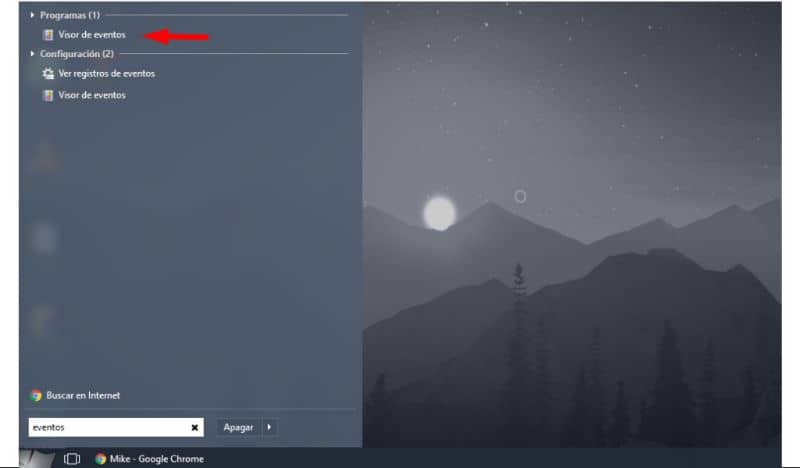
Um auf die Systemprotokolle zugreifen zu können, müssen Sie sich zunächst in der Windows-Startleiste aufhalten, nach dem Bild der Suchlupe suchen und darauf klicken. Diese Option ermöglicht das Öffnen des Windows-Suchsystems.
Sobald Sie dort sind, müssen Sie das Wort “Ereignisse“ schreiben, dann sehen Sie oben eine Reihe von Optionen und Sie müssen “Ereignisanzeige“ auswählen.
Diese Option öffnet ein neues Windows, in dem Sie die Option “ Windows-Registrierung “ sehen , die angezeigt und kopiert werden kann. Wenn Sie darauf klicken, wird eine Leiste angezeigt, die die Option “System” anzeigt.
Sobald diese Option ausgewählt ist, erscheint eine Reihe von Ereignissen, die das System nach Uhrzeit und Datum geordnet aufgezeichnet hat. Um zu wissen, wann das Gerät ein- oder ausgeschaltet wurde, müssen Sie nur die Liste der Aufzeichnungen anzeigen.
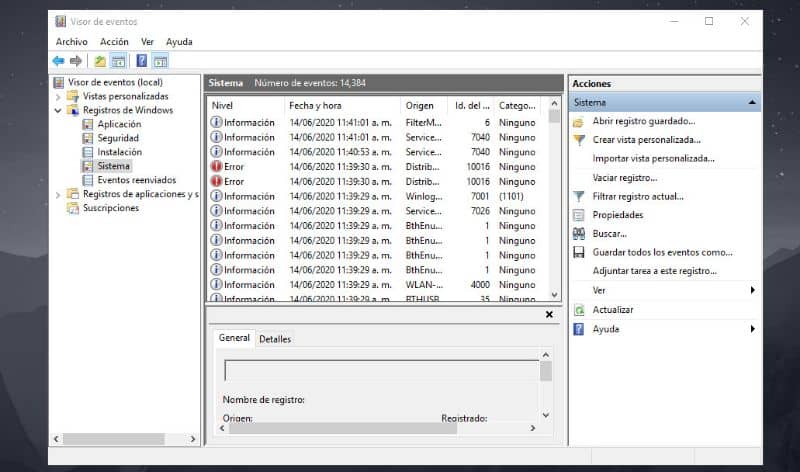
In den Protokollen sehen Sie die Ereignis-ID-Option, die eine Reihe von Codes anzeigt, und wenn Sie das Ereignis mit der ID 6006 sehen, ist es dasjenige, das das Datum und die Uhrzeit angibt, zu der das Gerät zuletzt ausgeschaltet wurde.
Es ist wichtig, das Ein- und Ausschaltprotokoll des PCs anzuzeigen
Ereignisse von großer Bedeutung verlassen immer Ihre Registrierung in Windows 10, aus diesem Grund können Sie genau wissen, wann der Computer ein- und ausgeschaltet wird.
Dies ist ein gutes Tool, das das Betriebssystem bietet, da Sie dadurch wissen können, ob jemand den Computer in Ihrer Abwesenheit verwendet hat. Oder wenn die Person, der Sie es geliehen haben, das Gerät zum vereinbarten Zeitpunkt abgeschaltet hat.
Auch für die Eltern von heute ist dieses Tool von Vorteil, da sie so kontrollieren können, ob ihre Kinder den Computer zur gewünschten Zeit ausschalten.
Von dem Moment an, in dem der PC eingeschaltet wird, bis er ausgeschaltet wird, gibt es viele Datensätze, die im Betriebssystem gespeichert werden. Wenn also irgendein Fehler darin auftritt, können die Ursachen dank der registrierten Listen entdeckt werden.
Zu beachten ist auch, dass es eine externe Anwendung gibt, mit der man genau sehen kann, wann das Gerät ein- und ausgeschaltet wurde. Dieses portable Tool heißt TurnedOnTimesView und erfordert keine Installation.
Diese Anwendung soll Ihnen die Suche erleichtern, da sie Ihnen diese Arbeit abnimmt und Ihnen direkt den “ Event Viewer “ mit Datum und Uhrzeit der letzten An- und Abmeldungen am Gerät anzeigt.
Kurz gesagt, es ist wichtig, das Protokoll der Ereignisse des Computers zu kennen, da Sie auf den Start- und Herunterfahrverlauf des Computers zugreifen können. Auf diese Weise lösen Sie einige Probleme, Sie können auch kontrollieren, wie lange ein Benutzer verbunden war, oder die technischen Fehler kennen.
Abschließend hoffen wir, dass dieser Artikel für Sie hilfreich war. Wir würden jedoch gerne Ihre Meinung wissen.Kennen Sie eine andere Methode, mit der Sie die Zeit und das Datum erfahren können, an dem mein Windows 10-PC ein- und ausgeschaltet wurde? Hinterlasse uns deine Antwort in den Kommentaren.