Wie kann ich Schritt für Schritt den Röntgenmodus in Minecraft herunterladen und installieren?
Eine der Hauptattraktionen von Minecraft ist der Bergbau, da Sie damit Ressourcen oder spezielle Truhen sammeln können, die von größter Bedeutung sind, um wertvollere Objekte zu sammeln. Die Arbeit, um sie zu erreichen, ist jedoch erschöpfend, daher ist es eine hervorragende Alternative, den Röntgenmodus in Minecraft herunterzuladen und zu installieren, um wertvolle Zeit zu sparen.
Diese Aktion wird durch den Xray-Modus erheblich erleichtert, der der Prämisse, die gesuchten Mineralien schneller zu finden, voll und ganz entspricht und auch dazu beiträgt, das Interesse neuer Benutzer aufrechtzuerhalten, die nicht genug Zeit haben, um in Minecraft zu investieren.
Wie man den Xray-Modus in Minecraft Schritt für Schritt herunterlädt und installiert
Falls Sie sich entscheiden, die folgenden Schritte zu befolgen und diesen Mod herunterzuladen, sollten Sie auch empfehlen, Karten und Welten für Minecraft herunterzuladen und zu installieren, da dies Ihre Erfahrung vervollständigen wird.
Wo kann man den Röntgenmodus herunterladen und installieren?
Xray-Mod oder “Röntgenmodus” ist nur ein weiteres der vielen zusätzlichen Add-Ons, die Minecraft seinen Benutzern anbietet, und es ist eines der besten, zusammen mit dem, mit dem Sie Pixelmon in Minecraft haben können, und mit dem, mit dem Sie Schusswaffen verwenden können.
Dieser Mod ist sehr nützlich, da er es Ihnen ermöglicht, alle Blöcke, die ein bestimmtes Terrain des Spiels bilden und keine Bodenschätze sind, zu “ verstecken “ oder mit anderen Worten einen transparenten Farbton zu verleihen. Infolgedessen bleiben diejenigen, die solche begehrten Materialien besitzen, wie gewohnt gekennzeichnet.
Abgesehen von dieser erstaunlichen Funktionalität hört es hier nicht auf, denn durch das Herunterladen und Installieren des Xray-Modus in Minecraft können Sie ihn gemäß Ihren Anforderungen im mitgelieferten Einstellungsmenü konfigurieren.
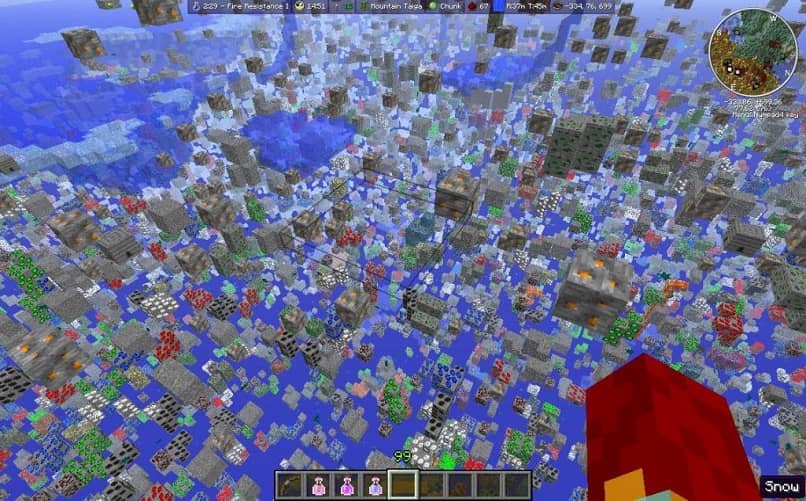
Mit einer solchen Aktion können Sie genau definieren, welche Arten von Materialien Sie finden möchten, und auch einen bestimmten Entfernungsbereich festlegen, den der Mod abdeckt, um die Suche nach dem zu starten, was Sie suchen.
Als nächstes müssen Sie mit dem Graben beginnen, um Ihre wertvollen Mineralien zu erhalten. Dazu müssen Sie seine Funktion nicht im geringsten deaktivieren, da sie den Mining-Prozess nicht stört; Im Gegenteil, wenn der Mod noch aktiv ist, können Sie beim Graben genau angeben, wie nahe Sie daran sind, das Material zu erreichen.
Trotzdem hat der Benutzer immer die Möglichkeit, den Mod zu aktivieren oder zu deaktivieren, wann immer er möchte, wenn er auf die eine oder andere Weise Schwierigkeiten oder Langsamkeit im Spiel verursacht. Dies kann durch Drücken der Taste “ X “ zum richtigen Zeitpunkt erfolgen. Denken Sie auch daran, dass sich dieser Mod gut mit dem kombinieren lässt, mit dem Sie Minecraft in 4k haben können, da Sie auf diese Weise doppelt so viel Spaß und Vorteile haben.
Schritt für Schritt zum Röntgenmodus in Minecraft
Um den Röntgenmodus im Spiel herunterzuladen und zu installieren, müssen Sie gleichzeitig die Version des Spiels und die Version des Plugins berücksichtigen. Es werden diejenigen empfohlen, die für die Editionen 1.8 und 1.8.9 verwendet werden, da dies keine Garantie dafür ist, dass Modalitäten, die älter oder höher als die genannten sind, mit der Xray-Datei kompatibel sind.
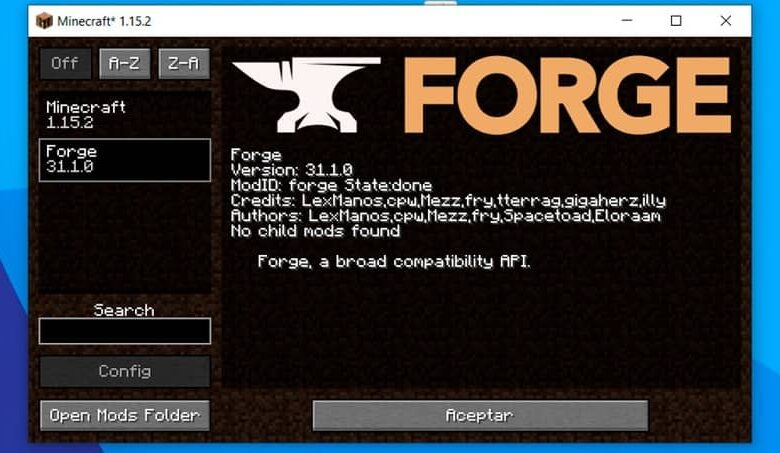
Der erste Schritt besteht darin, ein weiteres Plugin herunterzuladen und zu installieren, MinecraftForge in derselben Version wie das Spiel und der Xray-Mod. Suchen Sie dazu in “ Mega “ oder “ Mediafire “ nach der entsprechenden Datei und drücken Sie “ Download “. Drücken Sie dann “ Ausführen “, wenn die Datei geöffnet wird, dann zeigt sie Ihnen ihre Benutzeroberfläche und das Menü der angebotenen Optionen.

Drücken Sie “ Akzeptieren “ und warten Sie, bis die Anwendung die Installation nach und nach abgeschlossen hat, um schließlich noch einmal “ Akzeptieren “ zu drücken. Wenn alles richtig gelaufen ist, wird MinecraftForge automatisch gestartet, wenn Sie das Spiel öffnen. Seine Aufgabe wird es sein, jeden Mod, den Sie hinzufügen, zu lesen, zu überprüfen und zum Laufen zu bringen.
Laden Sie später den Xray-Modus herunter und installieren Sie ihn, indem Sie das Internet auf die gleiche Weise wie MinecraftForge durchsuchen. Wenn der Download abgeschlossen ist, öffnen Sie den darin enthaltenen Ordner und kopieren Sie den Mod, der darin enthalten sein sollte. Drücken Sie dann “Start (Windows-Taste) + R“, um die Ausführungsfunktion zu öffnen, und geben Sie %appdata% ein.
Öffnen Sie nach dem Drücken von “ OK “ den Ordner “.Minecraft“ und dann den Ordner “ Mods “, in den Sie den Xray-Mod einfügen, den Sie zuvor beim Herunterladen kopiert haben. Öffnen Sie das Spiel und drücken Sie einfach “ X “, um es zu aktivieren, und dann “J “, um es zu konfigurieren. Genießen Sie die Erfahrung!
In dem entfernten Fall, dass dieses Add-On für Sie nicht funktioniert, sollten Sie nach einem ähnlichen suchen und dann lernen, wie man Mods in Minecraft auf PC Windows 10, Mac Android und iPhone (je nach Version) installiert)


