So optimieren und verbessern Sie die Leistung in Minecraft
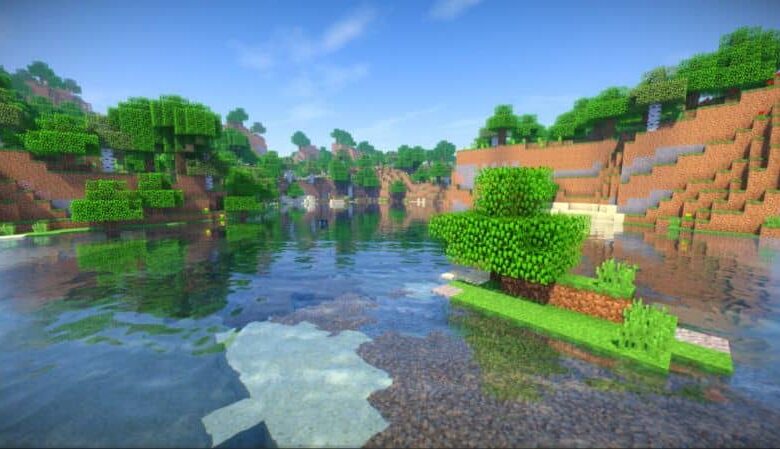
Minecraft ist ein Videospiel, in dem Sie durch verschiedene Welten gehen. Es sollte auch beachtet werden, dass das Spiel manchmal verbessert und optimiert werden kann, wenn es langsam ist. Wenn Sie alle folgenden Schritte ausführen, sollte Minecraft gut funktionieren, da es optimiert ist.
Im Allgemeinen bleiben einige Minecraft- Benutzer unbemerkt, indem sie das Spiel optimieren. Dies ist jedoch eine sehr nützliche Alternative, insbesondere wenn Sie die Leistung des Spiels verbessern möchten. Deshalb erklären wir im Folgenden Schritt für Schritt, wie Sie es erreichen können.
So optimieren und verbessern Sie die Leistung in Minecraft
Verbessern Sie ganz einfach die Leistung in Minecraft
Es ist wichtig zu beachten, dass Sie das neueste Java-Update auf Ihrem Computer haben müssen und dass Sie auch etwas Speicherplatz freigeben müssen. Klicken Sie dazu auf “ Start “ und suchen Sie nach “Ausführen“, geben Sie “temp“ ein und drücken Sie “Übernehmen“.
Sobald Sie den Ordner betreten, müssen Sie alle dort vorhandenen Dateien auswählen und dann löschen, da diese Dateien Müll sind, der sich an diesem Ort ansammelt. Daher ist es ratsam, sie von Zeit zu Zeit zu entfernen.
Es muss bei “execute” erneut eingegeben werden und beim Eintragen “%temp%” geschrieben werden, alle Elemente die drin sind müssen ebenfalls eliminiert werden. Dann können Sie einige Optionen deaktivieren, die während des Spielens nicht benötigt werden, also müssen Sie den Datei-Explorer aufrufen und dann in “ Team “ mit der rechten Maustaste auf die Option “Eigenschaften“ klicken.
Sie können auch die “ Erweiterte Systemkonfiguration “ eingeben, wenn sich ein neues Fenster öffnet, auf “Anpassen, um die beste Leistung beizubehalten“ klicken, dann anwenden und schließlich akzeptieren. Auf diese Weise verbraucht der Computer weniger Grafikressourcen.
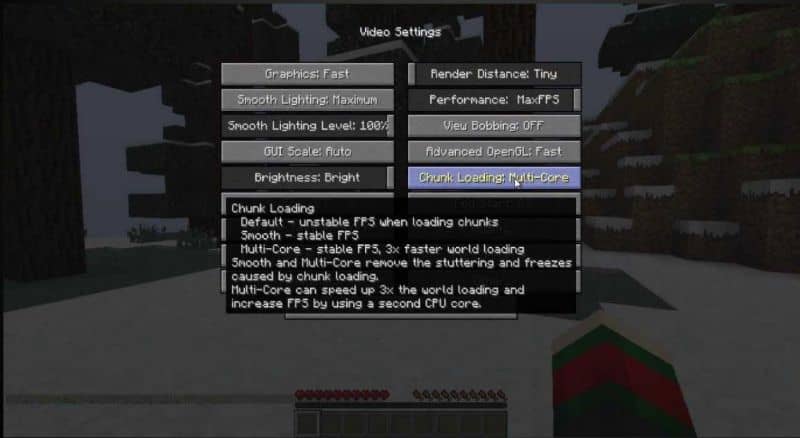
Später können Sie Minecraft eingeben, die Taste “ Esc “ drücken, Optionen eingeben und auf Grafik klicken. Wenn das Kartenoptionsmenü geöffnet wird, sollte die Kartenqualität auf schnell eingestellt sein; weiche Beleuchtung auf Minimum, Partikel auf Minimum und die letzten beiden Optionen bleiben unverändert.
Dann wird im rechten Bereich unter Schatten von Identitäten auf “Nein” eingestellt, maximale FPS: Es sollte auf 60 FPS eingestellt werden. Und beim Rendern sollte es in zwei Stücken belassen werden. Gemeinsam drückt ihr die “Fertig“-Taste, um dort rauszukommen und zum Spiel zurückzukehren.
Minecraft: Schritte zur Optimierung
Wenn Sie dann im Spiel sind, drücken Sie die Taste ” F3 “, es wird eine Schrift über das Spiel gelegt, in der angezeigt wird, wie viele FPS das Spiel läuft. Normalerweise ist es mit 60 FPS markiert, wenn ja, können Sie die Chunks aus dem vorherigen Schritt hochladen.

Wenn das Spiel bei der Durchführung des Vorgangs immer noch langsam ist, müssen Sie das ” optifine ” installieren. Dazu müssen Sie das Spiel verlassen und die optifine-Seite aufrufen.
Beim Betreten der Seite wird der zweite Reiter des Menüs gedrückt, was “ Download “ entspricht. Es enthält alle Versionen von Minecraft, auf denen optifine installiert werden kann.
Sie sollten immer die aktuellste Version herunterladen, wenn Sie darauf klicken, werden Sie auf eine neue Seite geleitet, auf der Sie etwa sechs Sekunden warten müssen, bis sie geladen ist. Dann können Sie auf “Überspringen” klicken, dann auf “Herunterladen” klicken, am Ende finden Sie es auf dem Desktop.
Sie müssen also mit der rechten Maustaste klicken und mit Java öffnen, um die Option “Installieren” auszuwählen und dann “Akzeptieren”. Als nächstes öffnet sich der Minecraft-Launcher und klickt ganz unten auf “ Profil bearbeiten “, dann wird die entsprechende Minecraft-Option ausgewählt, die auch optifine sagt.
Klicken Sie abschließend auf ” Profil speichern ” und geben Sie das Spiel ein. Sie müssen erneut “Grafikeinstellungen” eingeben, und Sie werden weitere Optionen finden, die angepasst werden können, um die Leistung weiter zu verbessern. Klicken Sie beispielsweise auf “Details“ und stellen Sie Folgendes ein: Wolken: nein, Bäume: Standard, Himmel: nein, Nebel: nein, Grenzen: schnell.
Wählen Sie als Nächstes auf der Registerkarte “Animationen” die Option “Alle nicht”. Dann wird “Qualität“ eingegeben und neue Optionen werden festgelegt: z. B. bei kristallklarem Wasser nein auswählen und so weiter. Später wird die “Leistung“ angepasst, schließlich geht es zu “Verschiedene Optionen“, wo es standardmäßig belassen werden kann.
Sie könnten auch daran interessiert sein, wie man Minecraft für Android und iOS völlig kostenlos herunterlädt und installiert


