Linien auf dem Laptop-Bildschirm entfernen: Ursachen und Lösungen
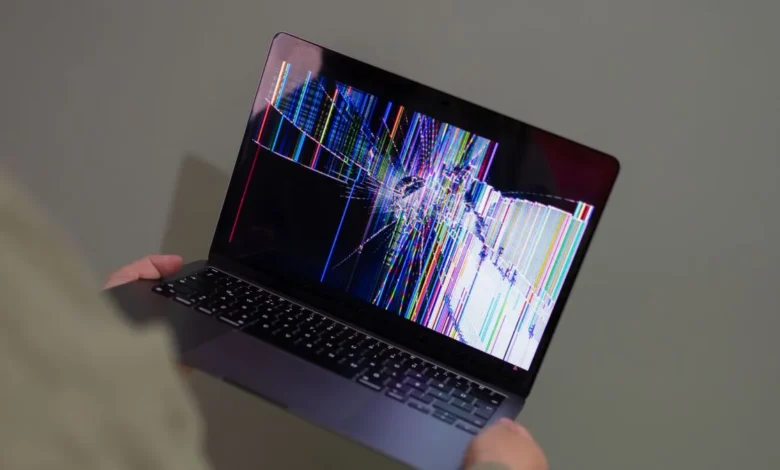
Mal sind es dünne senkrechte Streifen, mal waagerechte Linien oder farbige Balken: Defekte Darstellungen am Laptop-Display sind ärgerlich und schwer einzuordnen. Mit einer systematischen Prüfung finden Sie in wenigen Minuten heraus, ob Sie das Problem selbst beheben können oder eine Reparatur nötig ist.
Schritt 1: Software oder Hardware?
- Screenshot-Test: Machen Sie mit der Taste Druck oder Windows + Umschalt + S einen Screenshot und öffnen Sie ihn. Sind die Linien auf dem Bild nicht zu sehen, ist das Problem hardwareseitig (Display oder Kabel). Sind sie auf dem Screenshot sichtbar, liegt es an der Software oder am Grafiktreiber.
- BIOS-Test: Starten Sie den Laptop neu und rufen Sie das BIOS auf (meist F2, Entf oder F10 beim Start). Erscheinen die Linien auch dort, ist das Display oder das Kabel defekt.
- Externer Monitor: Schließen Sie per HDMI einen Bildschirm oder Fernseher an. Wie das geht, zeigt Laptop-Bildschirm als HDMI-PC-Monitor verwenden in der umgekehrten Richtung. Ist das Bild dort sauber, ist die Grafikkarte in Ordnung.
Ursachen im Überblick
| Symptom | Wahrscheinliche Ursache | Lösung |
|---|---|---|
| Linien nur im Windows, nicht im BIOS | Treiber oder Einstellung | Treiber aktualisieren, Auflösung prüfen |
| Linien auch im BIOS | Displaykabel oder Panel | Kabel prüfen, Display tauschen |
| Linien beim Bewegen des Deckels | Lockeres Flachbandkabel im Scharnier | Kabel einsetzen oder ersetzen |
| Bunte Streifen nach einem Sturz | Gerissene Displayleitungen | Display ersetzen |
| Streifen bei Hitze | Überhitzte Grafikeinheit | Lüfter reinigen, Wärmeleitpaste erneuern |
| Eine feste Linie, die bleibt | Defekter Bildpunkt oder Lötstelle | Meist Panel-Tausch |
Schritt 2: Softwarelösungen ausprobieren
- Grafiktreiber neu starten: Drücken Sie Windows + Strg + Umschalt + B. Der Bildschirm flackert kurz, der Treiber lädt neu.
- Treiber aktualisieren: Öffnen Sie den Geräte-Manager (Windows + X), klappen Sie „Grafikkarten“ auf, rechtsklicken Sie auf den Eintrag und wählen Sie „Treiber aktualisieren“. Noch besser: Laden Sie den Treiber direkt bei Intel, AMD, NVIDIA oder dem Laptop-Hersteller herunter.
- Treiber zurücksetzen: Traten die Linien nach einem Update auf, wählen Sie in den Eigenschaften des Treibers „Vorheriger Treiber“.
- Auflösung und Bildwiederholrate prüfen: Unter Einstellungen → System → Anzeige sollte die empfohlene Auflösung eingestellt sein. Unter „Erweiterte Anzeigeeinstellungen“ testen Sie 60 Hertz.
- Windows aktualisieren: Installieren Sie ausstehende Updates.
- Schnellstart abschalten: Ein vollständiges Herunterfahren (Umschalt + Herunterfahren) setzt die Hardware zurück.
Schritt 3: Hardware-Ursachen prüfen
Sind die Linien im BIOS sichtbar oder verändern sie sich beim Bewegen des Deckels, kommt vor allem das Displaykabel infrage, das durch das Scharnier verläuft. Ein vorsichtiger Test: Öffnen und schließen Sie den Deckel langsam und beobachten Sie, ob sich das Bild verändert. Leichter Druck auf den Rahmen neben dem Scharnier kann das Bild kurz normalisieren; dann ist ein Kabel oder Stecker der Auslöser.
Auch ein Druckschaden (zum Beispiel durch Gegenstände in der Laptoptasche) oder ein Sturz erzeugt Linien, die sich nicht mehr beheben lassen. Dann bleibt der Austausch des Displays. Je nach Modell kosten Ersatzdisplays zwischen 50 und 200 Euro, hinzu kommt die Arbeit.
Wann lohnt die Reparatur?
- Neuere Geräte mit Garantie: Wenden Sie sich an den Hersteller oder Händler. Defekte ohne Fremdeinwirkung fallen oft unter die Gewährleistung (zwei Jahre ab Kauf in der EU).
- Ältere Laptops: Wenn der Austausch mehr als die Hälfte des Zeitwerts kostet, ist ein externer Monitor eine Alternative. Mit Tastatur und Maus nutzen Sie den Laptop wie einen Desktop-PC.
- Selbst reparieren: Display-Tausch ist bei vielen Modellen mit Anleitungen möglich, erfordert aber Geduld und Vorsicht. Ziehen Sie vorher den Akku oder trennen Sie ihn im Gerät.
Wenn bunte oder sehr breite Streifen das ganze Bild bedecken, finden Sie weitere Hinweise unter Linien mit horizontalen oder vertikalen farbigen Streifen entfernen. Bei Unsicherheit über Größe und Auflösung des Displays hilft welche Größe in Zoll oder Pixeln hat mein Laptop-Bildschirm.
Daten sichern, bevor es schlimmer wird
Verschlechtert sich das Problem, kann irgendwann gar nichts mehr zu erkennen sein. Sichern Sie wichtige Dateien deshalb früh: Schließen Sie einen externen Monitor an oder kopieren Sie Daten auf einen USB-Stick oder in die Cloud. Das Display ist ersetzbar, verlorene Daten meist nicht.
Häufige Fragen
Können Viren Linien auf dem Bildschirm verursachen?
Nein, solche Streifen sind in der Regel ein Treiber- oder Hardwareproblem. Ein Virenscan schadet dennoch nicht.
Warum erscheinen die Linien nur kurz nach dem Start?
Häufig ist das Kabel oder die Hintergrundbeleuchtung erst nach dem Aufwärmen stabil. Bleibt das Problem, ist ein Hardwaretausch wahrscheinlich.
Kann ich ein defektes Display selbst tauschen?
Bei vielen Laptops ja, wenn Sie das Modell, die Anschlussart und die Bildschirmgröße genau kennen.
Hilft Druck auf das Display?
Er kann ein loses Kabel kurzfristig fixieren, ist aber keine Lösung und kann das Panel beschädigen.
Zeigen Linien einen nahenden Totalausfall an?
Oft ja. Nutzen Sie die Zeit, um Daten zu sichern.