Photoshop CC: Graue Haare entfernen und Haarfarbe ändern
Graue Strähnen auf Porträts lassen sich in Photoshop mit wenigen Schritten kaschieren oder die gesamte Haarfarbe ändern. Wichtig ist, nicht destruktiv zu arbeiten, also mit Einstellungsebenen und Masken, damit Sie jederzeit korrigieren können.
Methode 1: Graue Haare mit dem Pinsel übermalen
- Öffnen Sie das Foto und duplizieren Sie die Hintergrundebene mit Strg + J.
- Legen Sie über Ebene > Neu > Ebene eine leere Ebene an und stellen Sie den Füllmodus auf Farbe.
- Wählen Sie den Pinsel (B) mit weicher Kante und einer Deckkraft von etwa 30 bis 50 Prozent.
- Nehmen Sie mit gedrückter Alt-Taste die Farbe einer dunklen Haarpartie auf.
- Malen Sie vorsichtig über die grauen Stellen. Der Modus „Farbe“ übernimmt Farbton und Sättigung, aber behält die Struktur und Helligkeit der Haare.
Sind die Strähnen sehr hell, senken Sie zusätzlich mit einer Gradationskurve oder dem Abwedler/Nachbelichter die Helligkeit, damit sie nicht nur eingefärbt, sondern auch dunkler wirken.
Methode 2: Haarfarbe komplett ändern
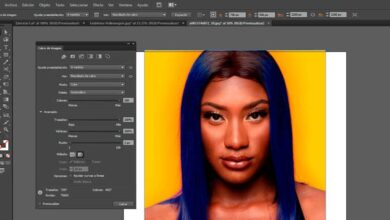
- Markieren Sie die Haare mit der Schnellauswahl oder über Auswahl > Auswählen und maskieren, wo Sie feine Haare mit dem Verfeinern-Pinsel erfassen.
- Legen Sie eine Einstellungsebene Farbton/Sättigung an. Die Auswahl wird automatisch zur Maske.
- Bewegen Sie den Regler Farbton, um eine andere Farbe zu erhalten.
- Stellen Sie Sättigung und Helligkeit ein, bis das Ergebnis natürlich wirkt.
- Bei Bedarf aktivieren Sie „Färben“, um eine einheitliche Farbe zu erzeugen.
Welche Methode für welchen Fall?
| Ziel | Empfohlene Methode |
|---|---|
| Einzelne graue Strähnen | Pinsel im Modus Farbe |
| Ganz andere Haarfarbe | Auswahl und Farbton/Sättigung |
| Natürlicher Farbverlauf | Farbverlauf-Ebene im Modus Farbe |
| Ansatz nachfärben | Pinsel mit niedriger Deckkraft |
Tipps für ein natürliches Ergebnis
- Verwenden Sie weiche Pinsel und geringe Deckkraft, statt in einem Zug zu malen.
- Behalten Sie leichte Farbunterschiede bei, denn einheitlich gefärbtes Haar wirkt künstlich.
- Prüfen Sie die Ränder: Haarspitzen, die in den Hintergrund ragen, brauchen eine fein verfeinerte Maske.
- Zoomen Sie auf 100 Prozent, um Farbsäume zu erkennen.
- Arbeiten Sie auf Kopien, damit das Original unverändert bleibt.
Die Auswahl von Haaren fällt leichter, wenn Sie Werkzeuge wie das magnetische Lasso kennen. Weitere Bildbearbeitungen lesen Sie in unseren Beiträgen zum Erstellen eines Hologramms in Photoshop und zum Umwandeln von Schwarzweiß in Farbe.
Häufige Fragen
Funktioniert das auch in älteren Photoshop-Versionen?
Die Grundfunktionen wie Einstellungsebenen, Masken und Füllmodi gibt es seit Langem. Einzelne Menüs können abweichen.
Warum sieht das Haar nach dem Einfärben flach aus?
Meist wurde die Helligkeitsstruktur übermalt. Nutzen Sie den Modus „Farbe“, der die Struktur erhält.
Kann ich die Änderung rückgängig machen?
Ja, wenn Sie Ebenen und Einstellungsebenen verwenden. Blenden Sie sie aus oder löschen Sie sie.