So erfahren Sie das Erstellungsdatum eines Word-Dokuments oder einer Word-Datei
Wenn wir ein Dokument erstellen, sei es ein Master oder ein normales, mit dem Microsoft Word-Texteditor, müssen wir wissen, dass beim Speichern dieses Textes automatisch bestimmte Daten erstellt werden, mit denen wir später leichter danach suchen können Daten können dies beispielsweise das Erstellungsdatum oder der Zeitpunkt des letzten Öffnens des Dokuments sein. Wenn Sie jedoch nicht wissen, wie Sie diese Daten erhalten, zeigen wir Ihnen, wie Sie das Erstellungsdatum eines Dokuments oder einer Datei in Word ermitteln können.
Es besteht kein Zweifel, dass wir mit Word einfache Texte bis hin zu den komplexesten Dokumenten erstellen können , sogar auf Mobilgeräten. Aber es ist wichtig zu wissen, welche Daten der von uns erstellten Datei gespeichert wurden. Aber noch wichtiger ist es zu wissen, wie wir auf diese Informationen zugreifen können, ohne dass dies zu einer gigantischen Aufgabe wird.
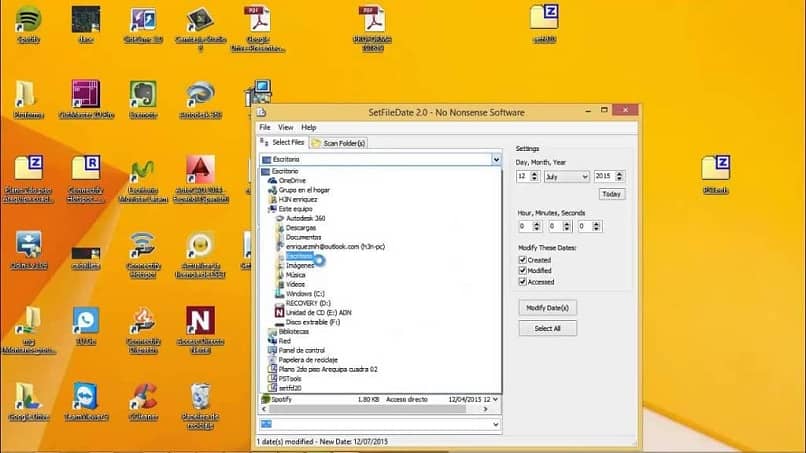
In diesem Artikel zeigen wir Ihnen, wie Sie das Erstellungsdatum eines Dokuments oder einer Datei in Word ermitteln können. Einige dieser Daten können nur gelesen und daher nicht bearbeitet werden, andere hingegen schon. Es ist dann interessant zu wissen, wie wir das Datum ändern oder modifizieren können, an dem ein Word-Dokument erstellt wurde.
So erfahren Sie das Erstellungsdatum eines Dokuments oder einer Datei in Word
Lassen Sie uns nun sehen, was wir tun müssen, um das Erstellungsdatum eines Dokuments oder einer Datei in Word zu erfahren. Um diesen Vorgang auszuführen, ist es nicht erforderlich, die Word-Anwendung aufzurufen. In diesem Fall müssen Sie zum Speicherort des Dokuments gehen, dessen Datum Sie wissen möchten.
Sobald Sie es gefunden haben, müssen Sie darauf klicken. Diese Aktion zeigt ein Menü mit mehreren Optionen an, aus denen Sie Eigenschaften auswählen können. Es befindet sich normalerweise ganz unten im Dropdown-Menü, dann erscheint ein Dialogfeld auf dem Bildschirm. Mit verschiedenen Registerkarten sind dies Allgemein, Sicherheit, Details, Vorgängerversionen.
Dies sind die Schritte, um das Erstellungsdatum eines Dokuments oder einer Datei in Word zu erfahren
In der standardmäßig angezeigten Registerkarte ist Allgemein und dort können wir verschiedene Abschnitte sehen und fast am Ende sehen wir das Erstellungsdatum, das Änderungsdatum und das Datum des letzten Zugriffs.
Aber das hier angezeigte Erstellungsdatum ist nicht das echte, sondern das Datum der letzten Überarbeitung des Dokuments, natürlich wenn Sie das Dokument nach der Erstellung geöffnet haben.
Der nächste Schritt besteht darin , auf die Registerkarte Details des Eigenschaftenfensters zu klicken. Hier sehen Sie wichtige Details zum Dokument. Wie zum Beispiel die Überarbeitungen, denen das Dokument unterzogen wurde, wer der Autor ist und das genaue Datum, an dem die Datei erstellt wurde, sind die Informationen, nach denen wir gesucht haben.
Es ist wichtig, dass Sie wissen, wie Sie zwischen den Informationen unterscheiden können, die Sie auf der Registerkarte “Allgemein“ erhalten, und denen, die auf der Registerkarte “Details“ angeboten werden. Wenn es Ihnen die echten Informationen bietet, besteht die Möglichkeit, dass das Erstellungsdatum, das auf der Registerkarte “Allgemein“ angezeigt wird, mit der Registerkarte “Details“ übereinstimmt, und das hängt davon ab, ob Sie die Datei nach der Erstellung nicht erneut geöffnet haben.
Es ist wichtig zu wissen , wie Sie diese Daten in jedem Dokument finden, da Sie dies auch mit anderen Dateitypen tun können, z. B. mit Dateien, die mit Excel oder PowerPoint erstellt wurden. Und Sie können das in diesem Artikel gewonnene Wissen anwenden und es wird perfekt funktionieren. Mit diesen Daten können Sie schneller nach Dateien oder Ordnern suchen.
Auf diese Weise haben wir dieses Tutorial abgeschlossen, das Ihnen leicht zeigen könnte, wie Sie das Datum ermitteln können, an dem ein Dokument in Word erstellt wird, und das Ihnen helfen wird, Suchen im Windows Explorer durchzuführen, ohne Zeit zu verschwenden.


