So erstellen oder zeichnen Sie Schritt für Schritt ein Raster in Paint
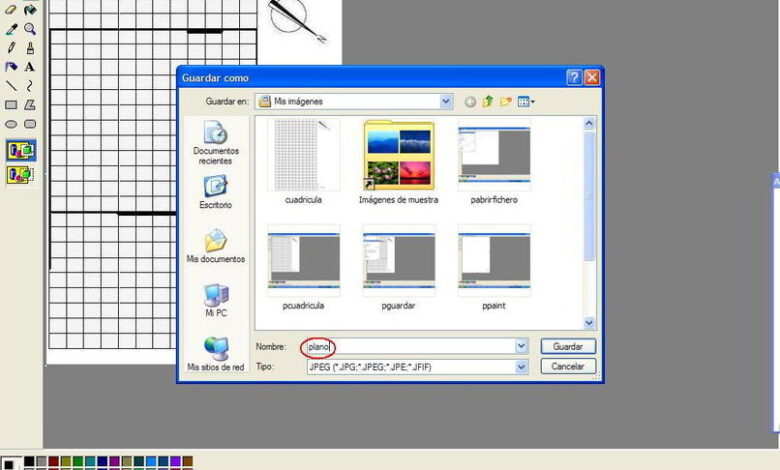
Im Laufe der Jahre haben die Entwicklung neuer Programme und die ständige Aktualisierung anderer grundlegende Programme auf Ihrem Computer kaum mehr als in Vergessenheit geraten lassen. Ein gutes Beispiel dafür ist Paint, das klassische Programm mit seiner Funktion , ein Raster zu zeichnen.
Aus diesem Grund lohnt es sich, unabhängig davon, wie einfach oder alt ein Programm ist, es zu überprüfen, wenn es standardmäßig im Betriebssystem Ihres Computers installiert ist.
So erstellen oder zeichnen Sie Schritt für Schritt ein Raster in Paint
Windows-Anwendungen
Jedes der heute weltweit am häufigsten verwendeten Betriebssysteme, wie Windows, Mac OS und Linux, hat standardmäßig eine Reihe von Anwendungen oder Programmen installiert, die Ihnen helfen, verschiedene Arten von Aufgaben auszuführen, bis Sie die Installation Ihrer Lieblingsprogramme abgeschlossen haben.
Im Fall von Windows finden Sie hauptsächlich Textverarbeitungsprogramme, die Ihnen helfen, alle Eventualitäten zu lösen, bis hin zur Installation eines Büroautomatisierungsprogramms mit komplexeren und vollständigeren Funktionen und Tools.
Malen erkunden
Wenn es ein Programm gibt, das durch die Entwicklung und Aktualisierung von Bildbearbeitungsprogrammen auf der Strecke geblieben ist, dann ist es ohne Zweifel Paint. Dieses Programm ist seit Version 1.0 Bestandteil von Windows- Anwendungen. Heute, mit der Existenz von Windows 10, ist diese Anwendung weiterhin auf den Computern von Benutzern dieses Betriebssystems vorhanden.

Seit einigen Jahren verstand Windows, dass dieses Programm in Vergessenheit geriet, und beschloss daher, bestimmte Verbesserungen vorzunehmen, um die Zeichenwerkzeuge zu optimieren. Als ob das nicht genug wäre, haben sie auch eine Version für Android-Geräte implementiert.
Vorgestelltes Werkzeug
Nun, unabhängig davon, ob Sie die Version von Windows haben, die Sie haben, es ist unbestreitbar, dass dieses Programm wirklich nützliche Tools für all jene Fans der Kunst des Zeichnens mit ihren Computern hat.
In diesem Sinne ist eines der auffälligsten Werkzeuge von Paint, das wahrscheinlich nur wenige kennen, die Fähigkeit, Gitter zu erstellen oder zu zeichnen. Diese Elemente optimieren die Art und Weise, wie Sie zeichnen können, da sie jedem Bereich Ihrer Zeichnung Proportionen zuweisen und so eine größere Genauigkeit bei dem haben, was Sie auf der Leinwand erfassen möchten.
Erstellen Sie ein Raster in Paint
Wie bereits erwähnt, verfügt Paint nicht über sehr fortschrittliche Tools, die diese Art von Verfahren automatisieren. Wenn Sie jedoch ein Raster benötigen, gibt es eine Möglichkeit, es durch dieses Programm zu schaffen.

Das Verfahren, obwohl es etwas mühsam werden kann, wird sich lohnen, da es für zukünftige Projekte nützlich sein wird, in denen Sie Zeichnungen mit großer Präzision erstellen möchten. Wagen Sie es, es zu versuchen, indem Sie den Anweisungen folgen, die unten gezeigt werden?
Schritt für Schritt
Sobald Sie von Ihrem Computer aus auf Paint zugegriffen haben, müssen Sie nur genau aufpassen und bei jedem der angegebenen Schritte vorsichtig sein.
Falls die Dinge beim ersten Versuch nicht wie erwartet verlaufen, haben Sie natürlich Geduld. Verwenden Sie das “Rückgängig”-Werkzeug von Paint und versuchen Sie es weiter, bis Sie Ihr Raster erfolgreich in Paint zeichnen können. Bereit?
- Es ist wichtig, dass Sie den Typ und die Größe des Pinsels gut auswählen, mit dem Sie Ihr Gitter zeichnen werden.
- Zeichnen Sie mithilfe der Liste der Formen eine gerade Linie auf Ihre Leinwand. Halten Sie die “Caps Lock“- oder “Shift“-Taste gedrückt, um sicherzustellen, dass es frei von Verzerrungen ist.
- Klicken Sie auf die Option “Auswählen“ und gehen Sie zu “Rechteckige Auswahl“.
- Ziehen Sie einen Rahmen über die Linie und ziehen Sie die Linie dann an eine neue Position.
- Wiederholen Sie die beiden vorherigen Schritte, bis die Box geschlossen ist.
- Wiederholen Sie diesen Vorgang anschließend für den leer gelassenen Innenbereich, indem Sie sowohl vertikale als auch horizontale Linien zeichnen.
Sie haben bereits Ihr Raster!
Um das Layout und die Positionierung des von Ihnen gezeichneten Rasters zu verbessern; Sie können auf die Registerkarte “Ansicht“ klicken und das Kontrollkästchen “ Raster “ aktivieren, um zu überprüfen, ob alles in Ordnung ist.
Obwohl es etwas langweilig werden kann, stellt Paint, obwohl es sich um ein einfaches Programm handelt, zweifellos Werkzeuge zur Verfügung, mit denen Sie diese Art von Elementen auf einfache Weise erstellen können. Worauf warten Sie noch, um es in die Praxis umzusetzen und Ihr eigenes Raster in Paint zu zeichnen?


