So erstellen Sie ein interaktives Puzzle in Word, PowerPoint oder Publisher

Sowohl Word als auch PowerPoint und Publisher werden verwendet, um verschiedene Aufgaben auszuführen, von der Erstellung eines einfachen Dokuments oder einer Präsentation bis hin zur Erstellung interaktiver Kunst- oder Unterhaltungselemente. Bei dieser Gelegenheit erklären wir Ihnen, wie Sie mit diesen Microsoft Office-Tools ein interaktives Puzzle erstellen, damit Sie das erworbene Wissen anschließend in die Praxis umsetzen können .
So erstellen Sie ein interaktives Puzzle in Word, PowerPoint oder Publisher
- Das erste, was Sie tun sollten, um mit dem Erstellen Ihres Puzzles zu beginnen, ist das gewünschte Office-Programm zu öffnen, sei es Microsoft Word, PowerPoint oder Publisher.
- Sobald Sie dies getan haben, egal ob in Word oder PowerPoint, sehen Sie eine leere Homepage, ideal, um mit der Arbeit zu beginnen. Aber im Fall von Publisher müssen Sie, sobald Sie auf diese Anwendung zugreifen, zu Verfügbare Vorlagen gehen und die Vorlage Weiß 8,5 x 11 auswählen.
- Dann müssen Sie ein Bild in das Dokument einfügen und seine Größe an die gewünschte Größe anpassen.
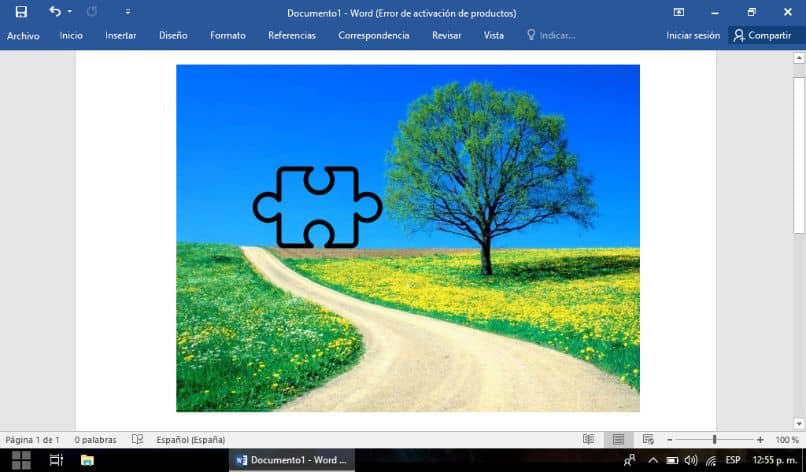
- Wenn Sie andererseits Ihr Bild verkleinern möchten, müssen Sie auf eine Ecke davon klicken und die Umschalttaste drücken und dann die Ecke in die Mitte des Bildes verschieben. Eine wichtige Tatsache, die Sie wissen sollten, ist, dass es am besten ist, die Größe des Bildes nicht zu vergrößern, da die Teile beim Erstellen des Puzzles verpixelt werden können.
So erstellen Sie interaktive Puzzleteile in Word, PowerPoint oder Publisher
- Jetzt müssen Sie dem Pfad Einfügen>Formen>Linien>Freihand folgen und mit Ihrem Cursor, der jetzt ein Stiftwerkzeug ist, zu dem Bild gehen, das Sie zuvor ausgewählt haben. Sie können auch in die Form schreiben, um Sie beim Zusammensetzen zu unterstützen.
- Jetzt müssen Sie auf einen Teil des Bildes klicken und die linke Maustaste gedrückt halten. Ohne diese Taste zu deaktivieren, müssen Sie also die Teile Ihres Puzzles mit der typischen Form der Teile dieser Art von Spiel erstellen.
- Wenn Sie ein Stück beendet haben und zu einem anderen übergehen möchten, müssen Sie einfach aufhören, die linke Maustaste zu drücken.
- Auch wenn Sie ein Teil noch nicht fertig gestellt haben und versehentlich die Maustaste loslassen, geht das Programm davon aus, dass Ihre Arbeit mit dem Freihand-Werkzeug beendet ist. Um es jedoch erneut zu verwenden, müssen Sie nur zu Formen> Linien> Freihand zurückkehren und mit Ihrer Arbeit fortfahren.
- Wenn Sie mit der Erstellung Ihrer Puzzleteile fertig sind, erscheint ein neuer Abschnitt, der dem Format der gerade gezeichneten Linien gewidmet ist.
- Sie müssen auf diesen Abschnitt zugreifen und nach der Option Kontur der Form> Dicke suchen und die Dicke 3 pt auswählen. So können Sie Ihre Puzzleteile später leichter ausschneiden. Sie können auch die Randfarbe der Teile unter Shape Outline > Theme Colors ändern. Sie können es auch nutzen und auf das Puzzlebild schreiben.
- Um Ihre Kreation zu speichern, müssen Sie schließlich zu Datei > Speichern unter gehen, Ihr Puzzle benennen und dann auf Speichern klicken.
Eine Empfehlung ist, dass Sie den Schritt des Einfügens eines Bildes überspringen können, wenn Sie Ihr Puzzle nicht aus einem Bild erstellen möchten, sondern es stattdessen in einer einzigen Farbe oder mehreren Farben erstellen möchten .
Dann gehen Sie direkt zum Schritt des Freihandzeichnens jedes der Puzzleteile und fügen dann in Shape Fill Farbe zu den Teilen hinzu. Dann können Sie Ihre Kreation ausdrucken und mit der Zusammenstellung beginnen.

Das war einfach! Mit diesen Schritten, die Sie gerade gelernt haben, können Sie jetzt ganz einfach Ihr eigenes Puzzle in Microsoft Office Word-, PowerPoint- oder Publisher-Programmen erstellen.
Wenn Sie den Schritten folgen, die wir Ihnen zu dem Brief gegeben haben, können Sie bald damit beginnen, fabelhafte personalisierte Puzzles mit Ihrer Familie oder Ihren Freunden zusammenzustellen. Jeder wird Ihre einzigartigen Rätsel lieben!


